Herunterladen(3.08MB)
 5.3.14
 69.96MB
 Version
1.0
Version
1.0
 Aktualisiertes Datum
March 19, 2026
Aktualisiertes Datum
March 19, 2026
 Kategorie
Newsletter Social
Kategorie
Newsletter Social
 Größe
3.08MB
Größe
3.08MB
7.4
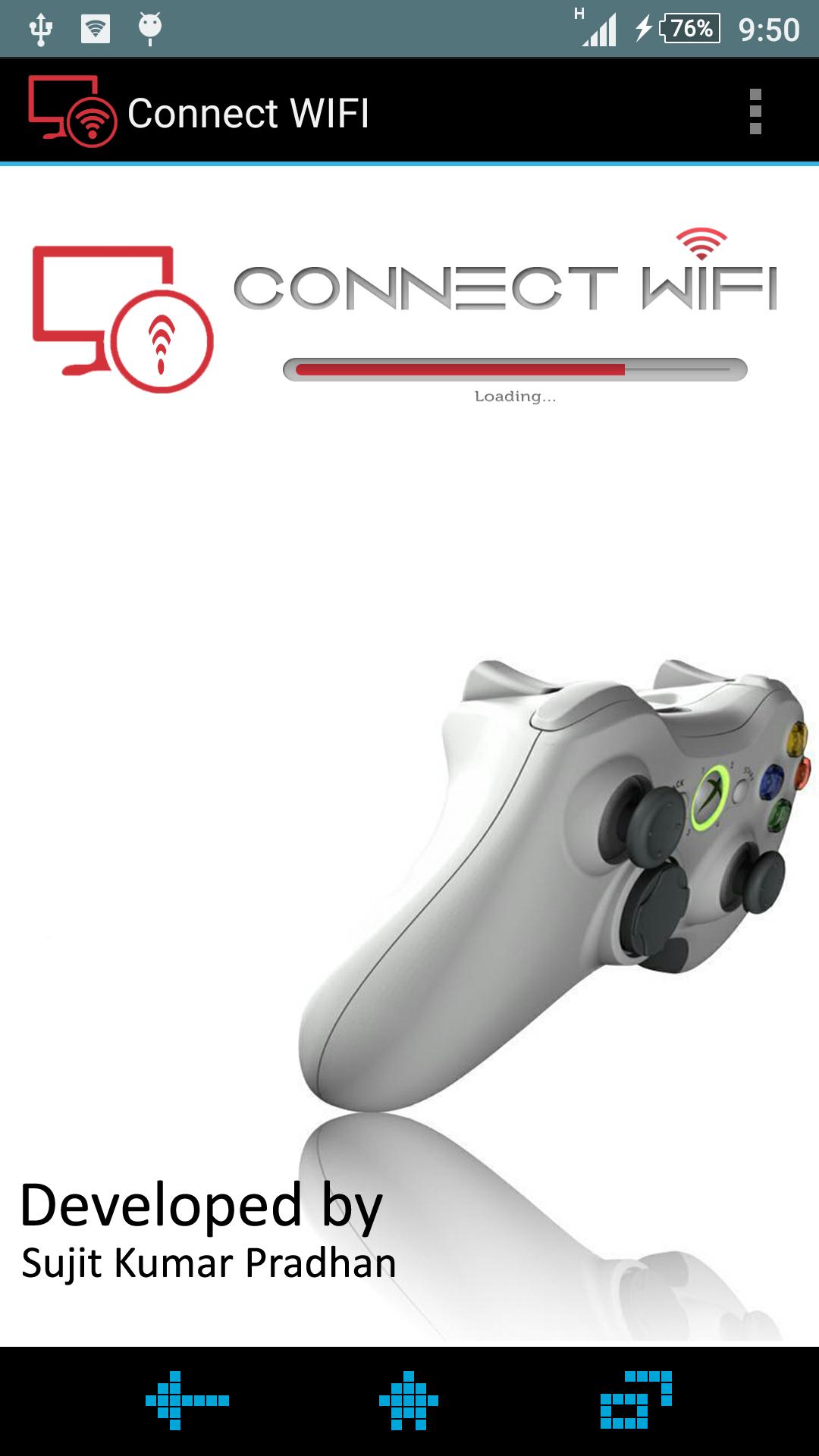
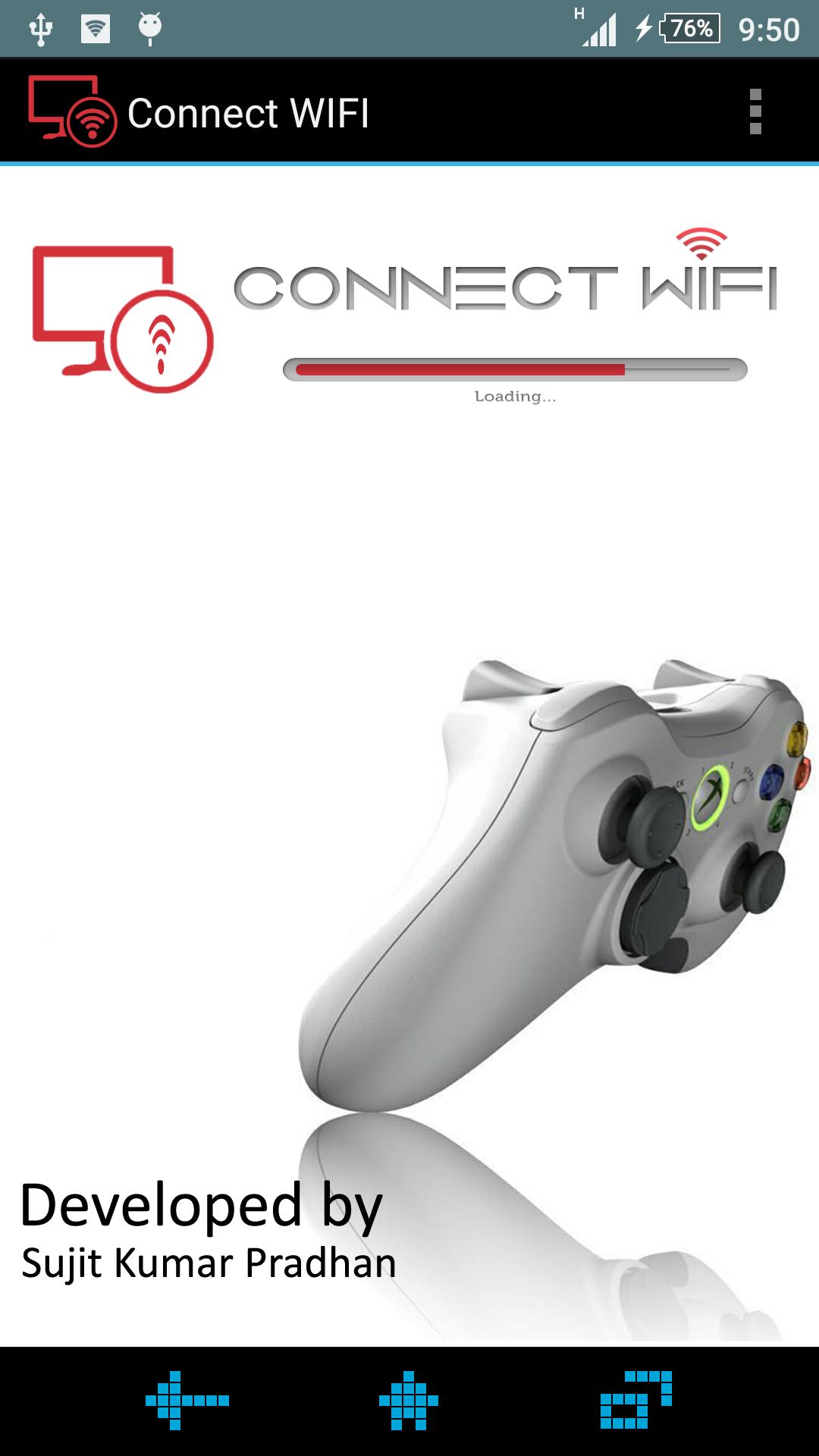
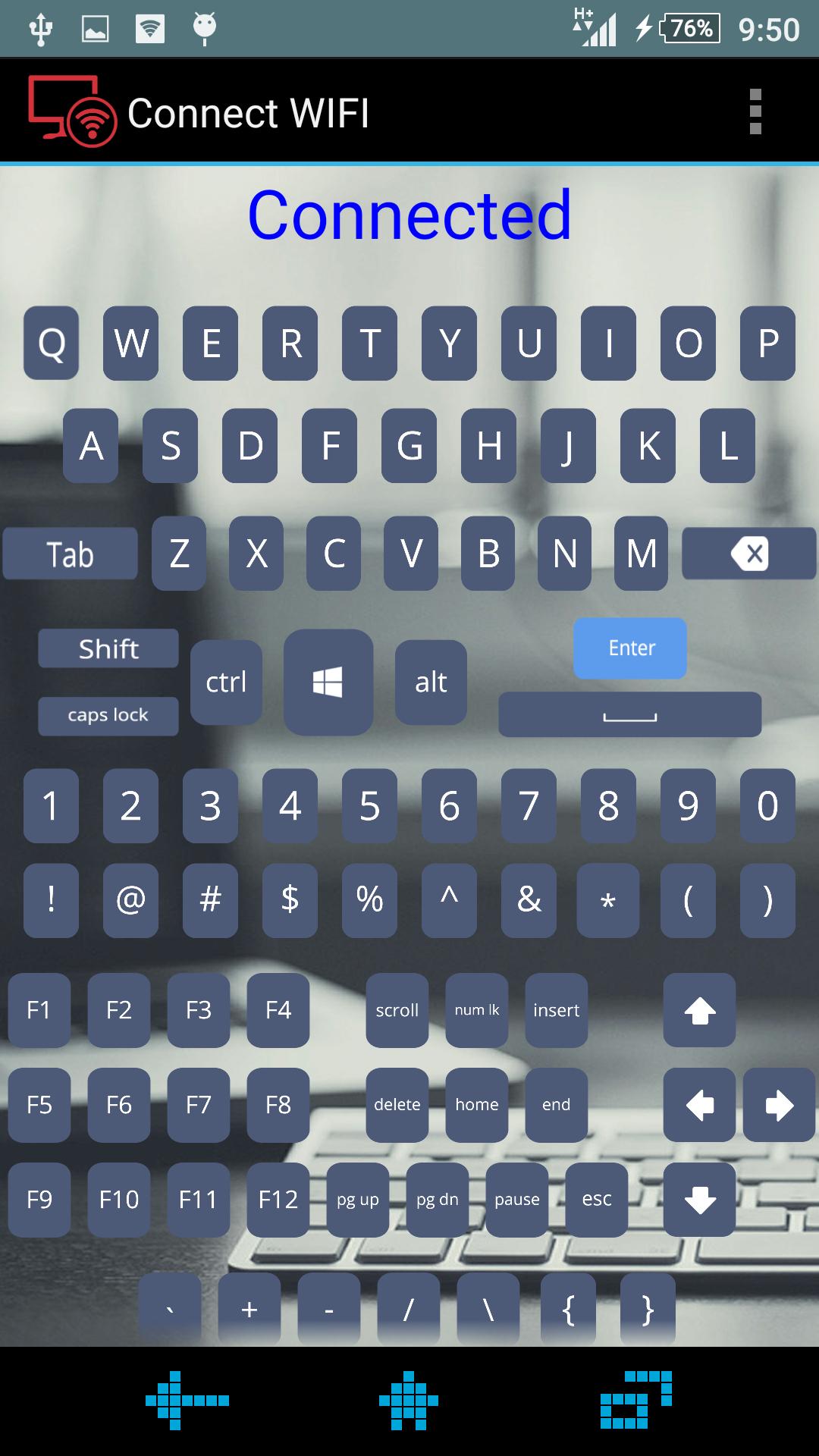
Die drahtlose Tastatur mithilfe der WLAN -Verbindung. (Siehe vollständige Beschreibung vor der Verwendung)
Connect WIFI bietet einfachen, schnellen und sicheren Remote -Zugriff auf Windows-, Mac- und Linux -Systeme. Es bietet Ihnen eine drahtlose Tastatur mithilfe der WLAN -Verbindung.
Steuern Sie die Tastatur des Computers aus der Ferne, als ob Sie direkt vor ihnen sitzen würden.
Verwandeln Sie Ihr Handy/Tablet mit dieser App in eine drahtlose Tastatur.
Installationshandbuch:
1. Installieren Sie diese App
2. Schließen Sie den Computer und das Handy mit derselben WLAN -Verbindung an. (zB: tragbarer Hotspot von Mobile)
2. Installieren oder starten Sie Connect WIFI auf Ihrem Computer (Download mit: https://goo.gl/32ittt)
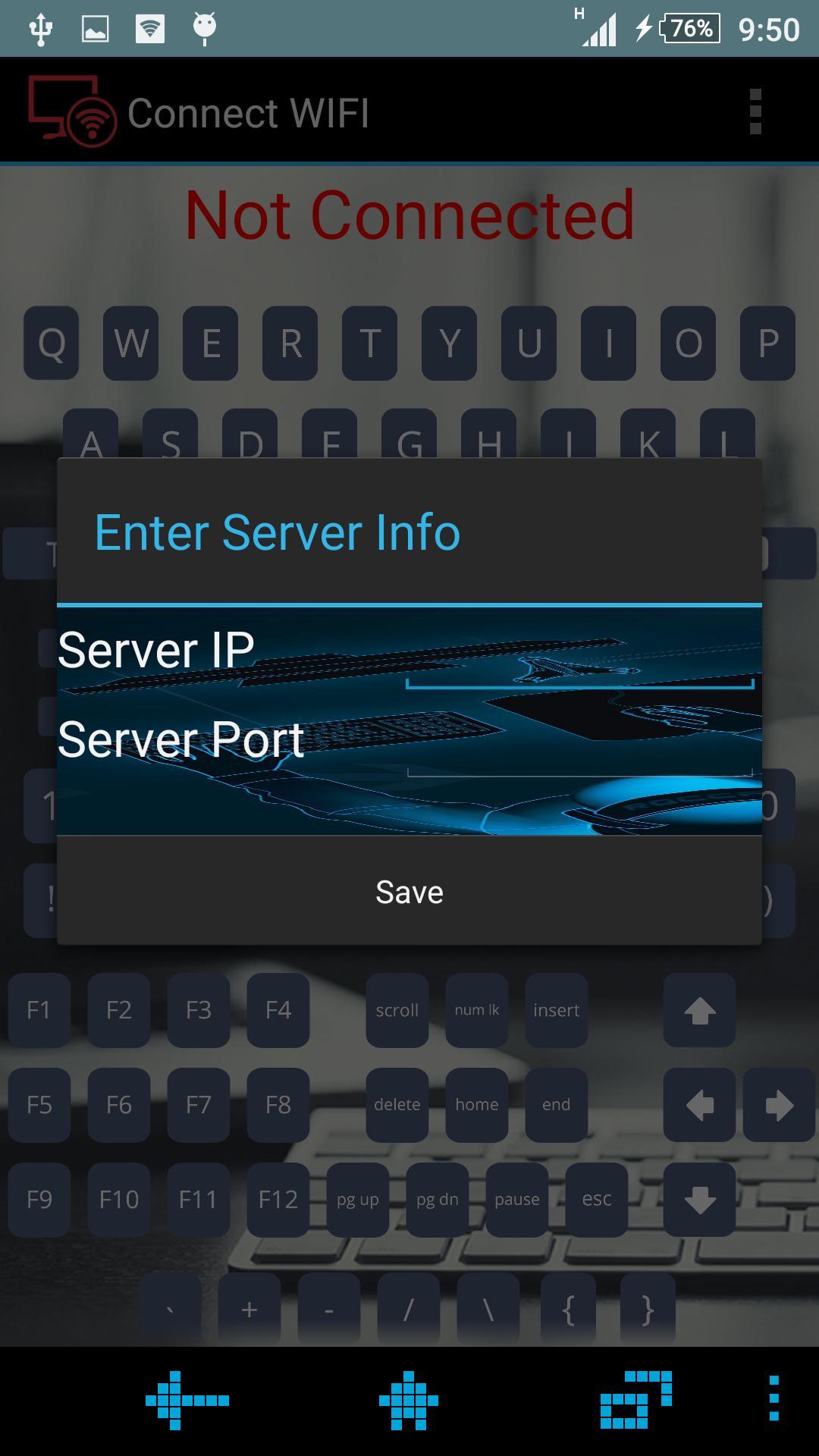
3. Geben Sie die IP und den Port Ihres Computers ein, auf dem die Software ausgeführt wird.
Merkmale:
- Zugang zu Computern hinter Firewalls und Proxy -Servern.
- Es ist nur IP und Port erforderlich.
- Intuitive Kontrolle (einschließlich aller wichtigen Unterstützung).
- Vollständige Tastaturfunktionalität (einschließlich spezieller Tasten wie Windows®).
- Höchste Sicherheitsstandards: 256 Bit AES Session Coding, 2048 Bit RSA Key Exchange.
- Plus so viel mehr…
Wichtig:
-Software für Computer: https://goo.gl/32ittt
-Java SE Runtime -Umgebung sollte auf unserem Computer installiert werden. (Download-Link: http://www.oracle.com/technetwork/java/javase/downloads/jre8-Downloads-2133155.html)
HINWEIS: Beide Geräte, dh Computer als auch Mobilgeräte/Tablet, müssen mit derselben WLAN -Verbindung verbunden werden.
Im Falle eines Absturzes oder nicht nach der Startseite öffnen:
-Open Einstellungen
-Go an Application Manager (oder Apps)
-Slide zu "All" (Kategorie)
-Suchen Sie die App und klicken Sie auf
-Klicken Sie klare Daten und erzwingen Sie dann den Stopp
 Ähnliche Empfehlungen
May 6, 2026

May 6, 2026
May 6, 2026

May 6, 2026
May 5, 2026
May 5, 2026

May 5, 2026
May 5, 2026
May 5, 2026
May 5, 2026
May 5, 2026
May 5, 2026