ダウンロード(95.34KB)
 1.2.5_11022025
 44.75MB
 バージョン
1.02
バージョン
1.02
 更新日
January 1, 2026
更新日
January 1, 2026
 カテゴリ
実用的なツール
カテゴリ
実用的なツール
 サイズ
95.34KB
サイズ
95.34KB
9.4
何百万もの最新のAndroidアプリ、ゲーム、音楽、映画、テレビ、本、雑誌などをお楽しみください。いつでも、どこでも、デバイス全体。
これは自立型アプリケーションではありません。このスキンを使用するには、Zooperウィジェットプロが必要です。肌に問題がある場合は、私にメールしてください。インストール後にスキンが動作する場合は、デバイスを再起動してください。
アジェンダがアポイントメントの一部のみを表示している場合は、ウィジェットをクリックし、レイアウトを選択し、最後のRTモジュールを選択し、xマージンまでスクロールして、予定が正しく表示されるまで左矢印をクリックします。
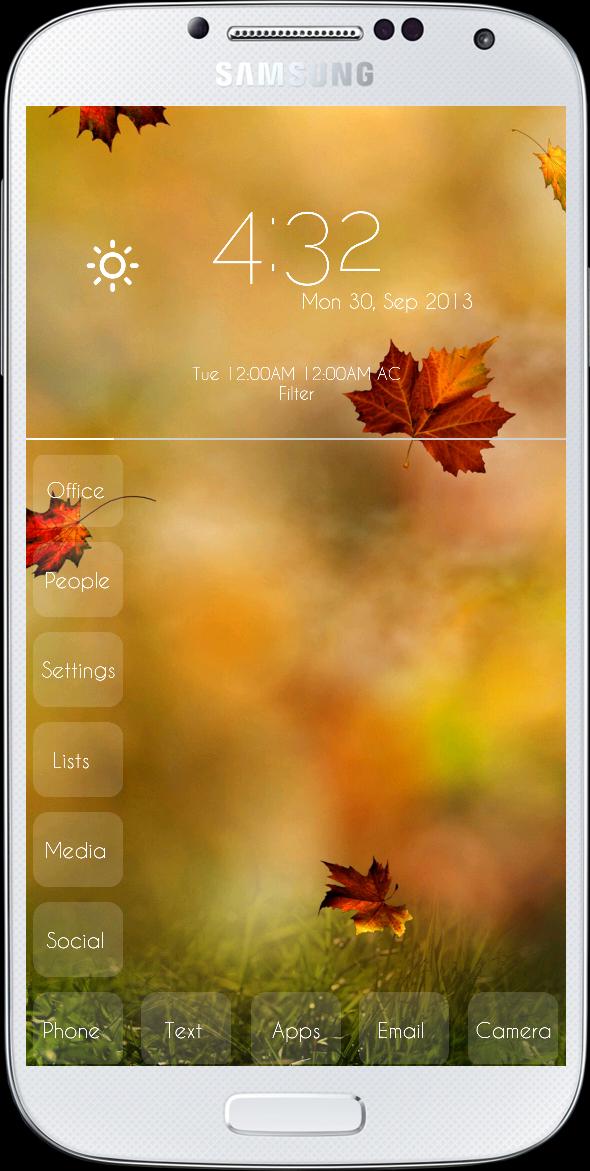
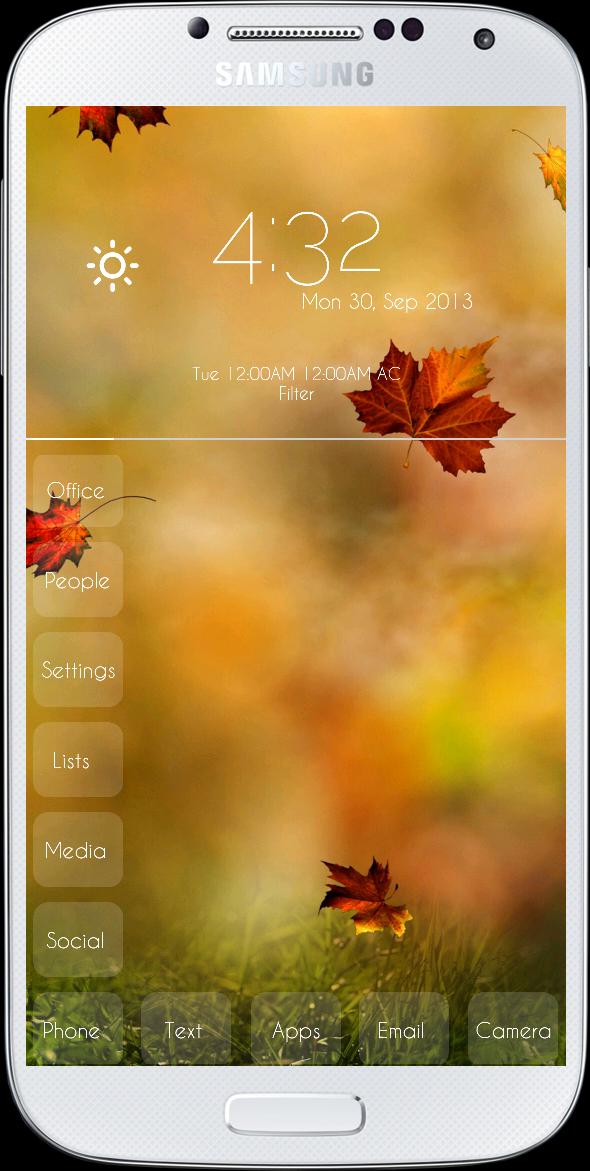
このスキンは2つのウィジェットで構成されています。 4 x 2クロックと4 x 4ドック。
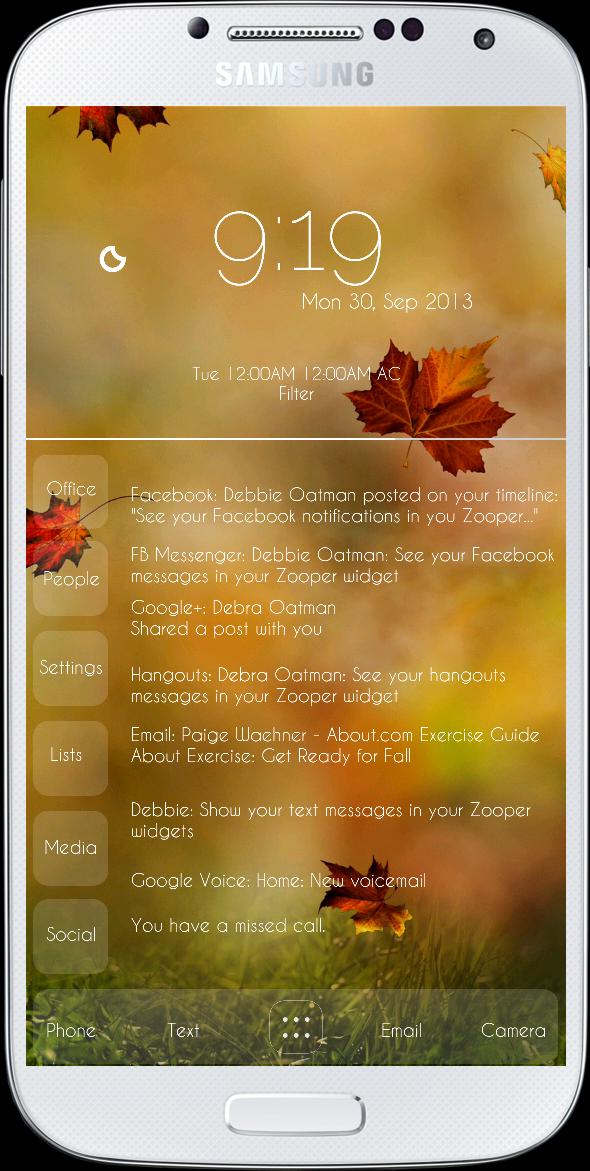
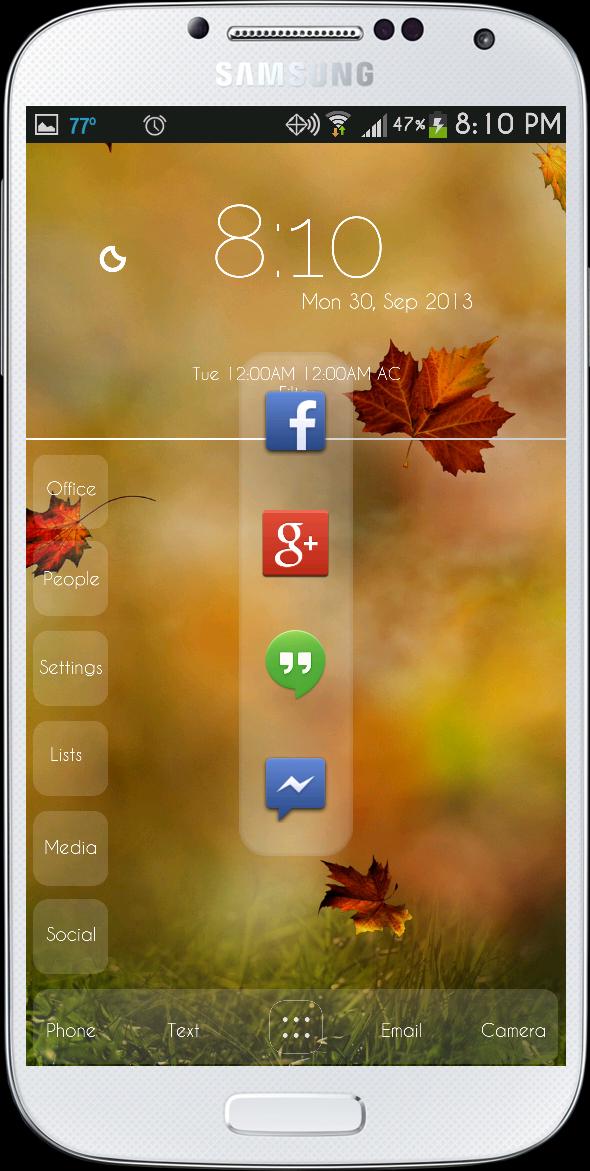
ドックは、Google+、ハングアウト、Facebook、Facebookメッセンジャー、SMS、不在着信、電子メールの通知用に設定されています。それらをすべて使用すること、またはあなたが望むものだけを使用することができます。ホーム画面に通知を表示する場合は、Playストアでそれぞれ.99で利用できる対応する通知アプリケーションをインストールする必要があります。通知は、それらのために設定されたZooperスキンで動作します。それらをインストールし、それらをクリックしてサービスを開始するだけで、これがそうであるように肌が設定されている限り、画面に通知が表示されます。通知をクリックして通知アプリケーションを開くと、ウィジェットの通知がクリアされます。
無料の通知を使用して、他のスキンをDebo Zooperを検索します。
冷凍ショートカットは、プレイストアで無料で利用できるElixir2で作られています。それらをセットアップする方法は次のとおりです。
ウィジェットに表示されるカスタムフォルダーを取得する方法は次のとおりです。
PlayストアからElixir2をダウンロードしてインストールします。
Elixir2を開きます
ショートカットをクリックします
右下に「新しい追加」をクリックします
2つのアイテム(作成したリストフォルダーなど)を備えたフォルダーに1 x 2または複数のアイテム(作成した他のフォルダーなど)を備えたフォルダーに1 x 3を選択します。サイズ選択メニューから各側にあるスポットの数を確認できます。必要なサイズと構成を選択できます。
ショートカットに名前を付けます。
各Xをクリックして、アプリケーションショートカットを選択します。必要以上のxがある場合は、xをクリックして「非表示」を選択します。
背景の下で「選択」をクリックし、白いパネルを選択します。
透明度を約1/3に調整します。
[トグルラベルを非表示]をクリックします
保存。
ホーム画面で(Zooper HomeScreen以外のものを使用してセットアップしてから、ZooperウィジェットHomeScreenに移動してください)。
Elixir2を選択します
ショートカットを選択してください。
Zooperウィジェットの対応するメニューの上にショートカットを移動します。 Elixirアイコンが洗い流されているように見える場合は、パネルを長く押して「背面に移動」と言います。
ここから透明なアイコンをダウンロードする必要がありますhttps://www.dropbox.com/s/wgmus2t95yim1c1/transparent_icon.png
ショートカットを長く押します
編集を選択します
Elixir2アイコンをクリックし、ダウンロードした透過アイコンを選択します。ショートカットを追跡するように注意してください。
すべてがセットアップされたら、NOVAデスクトップ設定に移動し、デスクトップをロックして、誤って物事を移動しないようにします。
Elixirショートカットの下にアイコンが表示されている場合は、NOVA設定、デスクトップ、下にスクロールしてショーアイコンラベルに移動します。
Elixir2を使用したくない場合は、代わりにNOVAランチャーでショートカットを作成できます。 Elixir2を使用しています。なぜなら、NOVAが作成したショートカットで制限されているオープンショートカットの外観をカスタマイズしたいからです。
壁紙はスキンに含まれていませんが、ここからダウンロードできますhttps://www.dropbox.com/s/xsg6os3m2fsl6e/13438.jpg
 同様の推奨事項
May 3, 2026

May 3, 2026
May 3, 2026
May 3, 2026
May 3, 2026
May 3, 2026
May 3, 2026
May 3, 2026

May 3, 2026

May 3, 2026
May 3, 2026
May 3, 2026