ダウンロード(50MB)
 2.0
2.0
 6.66MB
 バージョン
2.0
バージョン
2.0
 更新日
June 29, 2025
更新日
June 29, 2025
 カテゴリ
実用的なツール
カテゴリ
実用的なツール
 サイズ
50MB
サイズ
50MB
8.3
Background Remover =背景チェンジャー +背景消しゴム +フォトエディター
バックグラウンド消しゴム - 通常の写真エディターアプリだけでなく、Androidデバイス向けのスマートフォトバックグラウンド消しゴムアプリです。写真のBackground Removerアプリを使用すると、背景の色やオブジェクトを簡単に消去できます。多くの写真のBackground Removerアプリをダウンロードする代わりに、写真のBackground Removerアプリをダウンロードして、画像に背景を簡単に削除または追加します。
バックグラウンド消しゴムアプリの主な機能:
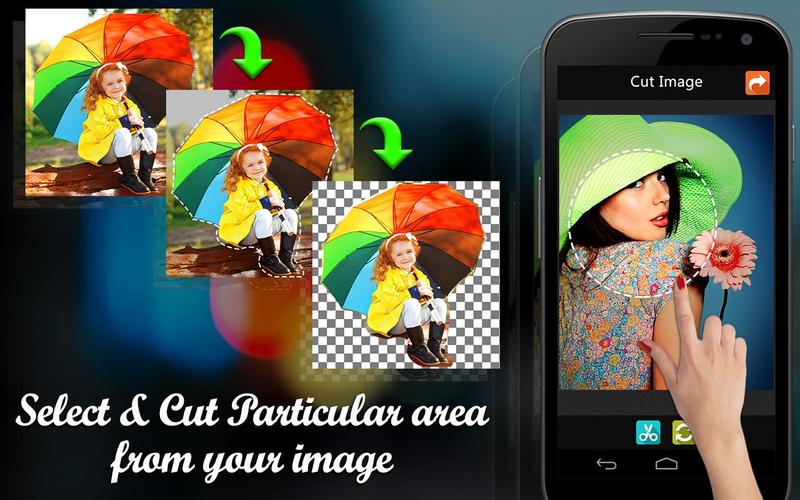
1。スマートな作物オプション: -
ほとんどのアプリケーションはデフォルトの正方形の作物オプションを提供しますが、この写真編集アプリでは、カスタム作物オプションがあります。スマートな作物ツールを使用すると、作物の場所をマークして、作物の場所を選択できます
あなたの指を使うことによって。
2。画像の背景を消去します: -
この写真のBackground Removerアプリの背景消しゴムオプションを使用して、写真の背景を消去します。
3。消し去った場所を埋めます: -
他の場所を誤って消去しましたか?その後、心配しないでください。塗りつぶしツールを使用して、いつでも消去された場所を通常に戻すことができます。
4。マジックツール: -
Adobe Photoshopソフトウェアのマジックツールを覚えていますか? PIC ERASERアプリを使用すると、Magic Selection Toolを入手できるため、1回のクリックで画像上の特定の領域を簡単に選択できます。
5。領域の選択強度: -
このオプションはMagic Toolで動作します。魔法のツールが小さな領域のみを選択している場合、このオプションを使用して強度を高めることができます。
6。ズーム: -
編集中に小さな領域も重要な場合がありますが、その時間はこの写真エディターのズームオプションを使用して、画像を慎重に操作することができます。
7.ブラシサイズを増やすか減少させる: -
[消去]または[塗りつぶし]ツールを選択し、[設定]をクリックしてこのオプションを取得し、スライダーをドラッグしてブラシのサイズを増やします。
8。オフセットサイズを増やすか減少させます: -
このオプションを取得するには、消去装置または塗りつぶしツールを選択し、[設定]をクリックします。このオフセットサイズを使用すると、編集している場所を簡単に確認できるように、作業場所から遠く離れたブラシを作成できます。
9。リセット: -
この写真のBackground Removerアプリから変更された変更が気に入らないのですか?次に、リセットオプションを使用します。
10。画像編集オプション: -
このツールでは、滑らか、明るさ、不透明度、コントラスト、飽和ツールが得られます。
11。背景の変更: -
この写真エディターアプリでは、背景を変更するオプションも表示されます。背景なしで選択したり、カメラから背景画像を取得したり、カラーピッカーから写真の色を使用したり、背景を使用したりできます
アプリ自体が提供する画像。
12。オプションを保存または共有: -
このPhoto Editorアプリを使用して編集を完了したら、InstagramのFacebookなどのソーシャルネットワーキングサイトで画像をカメラロールに保存したり、共有したりできます。
最後に、これは画像の背景を削除することで作業するために考慮するのに最適なアプリの1つです。
Background Remover 、バックグラウンド削除に最適な写真編集者の1つです。写真の背景を消去するには、この上の背景消しゴムアプリを無料でダウンロードしてください。
12。オプションを保存または共有: -
編集を完了したら、画像をカメラロールに保存したり、Instagram、Facebookなどのソーシャルネットワーキングサイトで共有したりできます。
最後に、これは画像の背景を削除することで作業するために考慮するのに最適なアプリの1つです。



 同様の推奨事項
May 15, 2026
May 15, 2026
May 15, 2026
May 15, 2026
May 15, 2026
May 15, 2026
May 15, 2026
May 15, 2026

May 15, 2026
May 15, 2026
May 15, 2026
May 15, 2026