ダウンロード(993.23KB)
 1.0
1.0
 4.27MB
 バージョン
1.4.7
バージョン
1.4.7
 更新日
May 21, 2025
更新日
May 21, 2025
 カテゴリ
実用的なツール
カテゴリ
実用的なツール
 サイズ
993.23KB
サイズ
993.23KB
7.4
自動再接続と自動起動によるSSHトンネル
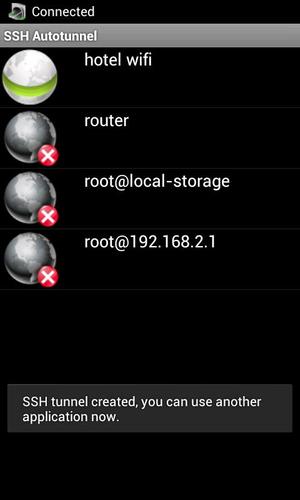
インターネット接続の問題の後の自動再接続を備えたシンプルで直感的なSSHトンネルアプリケーション、およびデバイスの電源を入れた後、自動起動。
注:このアプリケーションが好きで、サポートしたい場合は、開発者が有料版「 SSH Autotunnel Pro」を検討します。また、ユーザーのレビューの代わりにバグを電子メールに報告して、追加の詳細を求めて問題を修正できるようにしてください。
このアプリケーションは、ユーザーがターゲットマシンからのみ利用可能なサービスにアクセスできるSSH接続を使用して、安全なトンネルを作成できます。たとえば、ユーザーは会社サーバーに接続し、Webブラウザーを使用して会社の内部Webサイトに接続し、リモートデスクトップを使用してOffice PCデスクトップにリモートで接続し、Androidデバイスから制御するか、リモートマシンからのインターネットページに接続してホテルまたは会社のファイアウォール制限をバイパスできます。
このアプリケーションは、VPNを構成およびセットアップする必要なく、標準のSSHプロトコルを使用します。ユーザーが知っておくべき情報は、リモートマシンへのログイン情報と、接続するサービスのIP/ポート情報です。 SSHトンネルが確立されると、ユーザーは指定されたローカルポートに接続して、デバイスがそのネットワークに接続されているときに通常使用するのと同じアプリケーションを使用して、リモート側のネットワークサービスにアクセスできます。ローカルポートには、リモートポートと同じポート番号が必要です。
SSH Autotunnel 、ネットワーク切断から回復する際のConnectBotよりも優れています。また、1つのことだけを行い、端末をエミュレートしないため、消費電力が少なくなります。
SSH Autotunnelは、BSDおよびMITライセンスの下にあるJSCHおよびBouncycastleプロジェクトを使用しています
----------------------------------
ユーザーガイド:
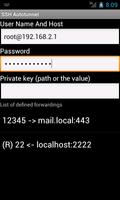
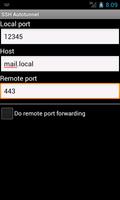
イントラネットへのエントリポイントであるサーバーとしてのパブリックアドレスを配置します。 username@ip [:port]を使用します(もちろん、IPの代わりにホスト名を使用でき、22とは異なるポートを使用できます)。次に、パスワードまたはSSHキーのいずれかを使用します(またはその場合、SSHキーは指定されたパスワードで暗号化されると予想されます)。次に、メニューで転送を追加できます。 1つの接続を必要なだけ転送できます。ローカルポート、ホスト、リモートポートを指定する必要があります。これがローカル転送またはリモート転送であるかどうかを選択することもできます。ポート転送の詳細については、https://en.wikipedia.org/wiki/port_forwardingを参照してください。また、このアプリケーションはどんな種類のソックスプロキシもサポートしていないことに注意してください。
アプリケーションは、PuttyのKeygen(PPK)とOpen SSHキー(Linux形式)によって生成されたプライベートキーの両方のタイプのプライベートキーをサポートします。キーファイルのコンテンツを適切なテキストボックスにコピー/貼り付けるか、Androidデバイスのファイルの場所にパスを入力します(eg /sdcard/id_rsa.pub)。接続の問題が発生し、パスワードが正しいことを確認している場合は、認定ツール(Puttygenなど)を使用してキーを再輸出し、SSH AutoTunnelでエクスポートキーを使用して、適切なOpenSSH形式のキーを生成しないためです。
また、サーバーログについてSSHサーバー管理者に確認してください。
 同様の推奨事項
March 22, 2026
March 22, 2026

March 22, 2026

March 22, 2026
March 22, 2026

March 22, 2026

March 22, 2026

March 22, 2026

March 22, 2026
March 22, 2026

March 22, 2026

March 21, 2026