다운로드(36.46MB)
 1
1
 5.89MB

 버전
3.2.2-
버전
3.2.2-
 업데이트 날짜
August 6, 2025
업데이트 날짜
August 6, 2025
 카테고리
영업소
카테고리
영업소
 크기
36.46MB
크기
36.46MB
9.3
받은 서명 요청에 서명하고 승인하십시오.
My Portafirmas는 디지털 혁신 및 공개 기능 부의 모바일 앱으로, 공무원이 Portafirmas Services에 액세스 할 수있게되면서 모바일에서 서명 요청에 서명하고 승인 할 수 있습니다.
앱을 사용하려면 이전에 Portafirmas 서버 중 하나에 등록해야합니다.
Mi Portafirmas 앱에서 찾을 수있는 주요 기능과 기능은 다음과 같습니다.
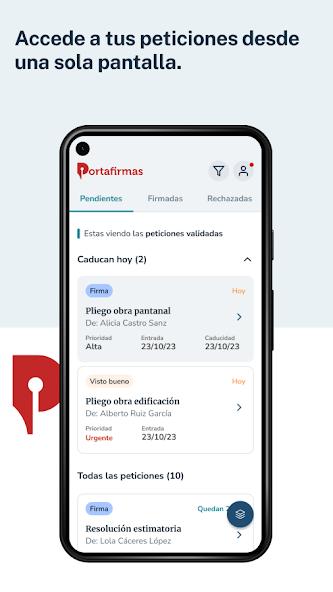
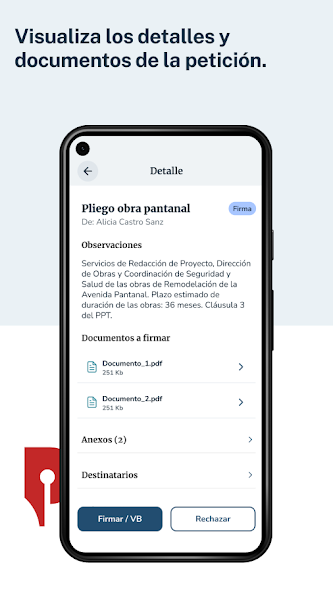
서명, VB를 제공하거나 요청을 거부하십시오. 응용 프로그램의 홈 화면에서 보류중인 요청 트레이에 액세스하고 요청의 주요 요소를 볼 수 있습니다. 요청에 대한 설명, 요청한 요청 날짜, 요청 날짜, 요청에 필요한 조치 유형 및 요청 서명의 우선 순위. 이 화면에서 동시에 여러 요청을 서명하거나 승인하고 거부 할 수 있습니다. 요청을 클릭하면 서명 할 문서가 포함 된 세부 정보에 액세스 할 수 있습니다. 요청 세부 정보에서 요청에 서명하거나 거부 할 수도 있습니다.
서명 또는 거부 된 요청을 확인하십시오. 홈 화면에서 서명 된 요청 트레이 및 거부 된 요청 트레이를 참조 할 수 있습니다. 서명 된 청원 트레이에서 귀하는 청원서에 서명 할 때 발생하는 서명 된 서류 및 서명 보고서에 액세스 할 수 있습니다.
주문 및 필터 요청을 결정하십시오. 홈 화면에서 특정 기준에 따라 필터 옵션 및 정렬 및 필터 요청에 액세스 할 수 있습니다.
정렬 :
• 가장 최근의 요청
• 구식 요청
• 만료를 요청합니다
필터 :
• 요청 유형 (모두, 검증 된, 검증되지 않은, 서명, 승인)
• 키워드 또는 사용자 이름 (무료 텍스트 필드를 통해)
• 시간 간격 (모두, 지난 24 시간, 지난 주, 지난 달)
• 애플리케이션
필터를 적용하면 선택한 필터를 기반으로 요청 트레이에 나타납니다.
유효성 검사기 추가. 프로필 섹션에서 요청을 검증하려는 사람의 이름 또는 NIF를 입력하여 유효성 검사기를 추가 할 수 있습니다. 유효성 검사기는 귀하에게 전송 된 요청을 받고 요청을 검증 할 수 있습니다. 이런 식으로, 요청이 이미 유효성 검사기에 의해 첫 번째 승인 필터를 통과했음을 알고 서명하거나 승인 할 수 있습니다.
유효성 검사기로 액세스하고 요청을 확인하십시오. 다른 사용자의 유효성 검사기 인 경우 유효성 검사기 프로필로 액세스하고 다른 사용자의 요청을 확인할 수 있습니다. 요청의 일반적인 세부 사항 (발신자, 요청 날짜, 만료 날짜, 요청에 필요한 조치 유형, 요청 서명의 우선 순위)을 보는 것 외에도 이러한 요청의 세부 사항 (관찰, 서명, 요청 수신자의 병력 및 기타 세부 사항)을 참조 할 수 있습니다.
사람들이 귀하의 청원에 서명하도록 권한을 부여하십시오. 프로필 섹션에서 승인 된 사람을 등록하여 부재시 요청에 서명 할 수 있습니다. 승인 된 당사자는 귀하의 청원을 받고 귀하의 대신 청원서에 서명하거나 거부 할 수 있습니다.
 비슷한 추천
May 12, 2026
May 12, 2026

May 12, 2026

May 11, 2026
May 11, 2026
May 11, 2026

May 11, 2026

May 11, 2026
May 11, 2026
May 11, 2026
May 10, 2026
May 10, 2026