Скачать(4.94MB)
 1.10
1.10
 8.07MB

 Версия
6.6.0
Версия
6.6.0
 Дата обновления
November 30, 2025
Дата обновления
November 30, 2025
 Категория
Практические инструменты
Категория
Практические инструменты
 Размер
4.94MB
Размер
4.94MB
9.3
Забери свою любимую сеть! Вы можете сохранить купоны, рецепты и т. Д. В формате PNG.
Инструмент захвата экрана для веб -сайтов. Вы можете легко назвать это из меню «Общее» своего браузера.
Функции:
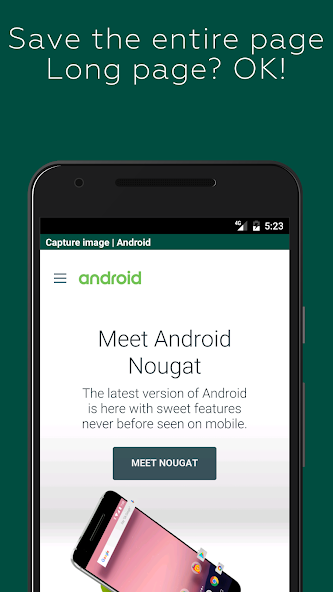
- Вы можете сохранить всю страницу. Это также для длинных вертикальных страниц!
- Он блокирует рекламу по умолчанию, так что вы можете взять захваты без рекламы (вы также можете отключить блокировку)
- Вы также можете сэкономить только ту область, которую просмотрите.
- Изображение сохраняется как файл PNG, поэтому нет размытия.
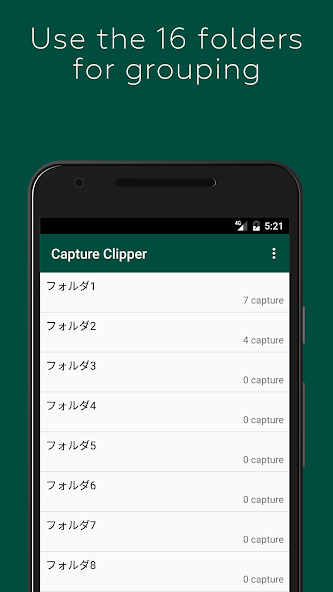
- Захваты могут быть классифицированы на 16 папок. Вы можете изменить имя папки, как вам нравится.
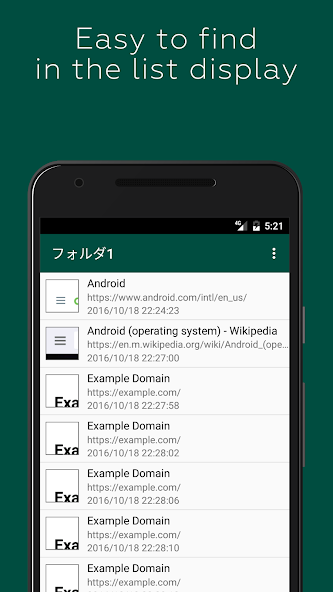
- Захваты также можно просматривать в автономном режиме, сохраняя ваш пакет.
Как его использовать:
- Обратите внимание на купоны, передачу информации, рецепты и т. Д. И проверьте в автономном режиме!
- Сохраните ваши любимые блоги и изображения, которые вы хотите увидеть снова и снова
Шаги захвата (для стандартного браузера/хрома):
1. Отображение веб -сайта, который вы хотите запечатлеть в стандартном браузере/Chrome
2. отображать меню
3. Выберите [Другое].
4. Выберите [поделиться страницей].
Выберите [ Capture Clipper ].
Вы можете использовать те же шаги с другими браузерами.
Захват требуемой страницы входа в систему:
Из -за технических ограничений Android страницы, которые требуют входа и т. Д., Не могут быть захвачены напрямую. Экран предварительного просмотра может использоваться как обычный браузер, поэтому вы можете захватить его с помощью операции входа в систему.
Кроме того, если вы выберете «Перезагрузить первую страницу» в меню предварительного просмотра, первый URL -адрес, который вызывает Capture Clipper будет перезагружен. Результат после процесса входа может немного пригодиться. (Перезагрузка может не работать в некоторых случаях.)
Ограничения: захват приложений:
Capture Clipper предназначен только для веб -страниц и не может захватить такие приложения, как Facebook, электронная почта, игры и т. Д.
Вы можете захватить их с помощью устройств Android 4.0 или более позднее с стандартными функциями ОС. Попробуйте нажать кнопку «Питание» и кнопку «Громкость вниз» одновременно.
 Похожие рекомендации
May 7, 2026
May 7, 2026
May 7, 2026
May 7, 2026
May 7, 2026
May 7, 2026
May 7, 2026
May 7, 2026
May 7, 2026
May 7, 2026
May 7, 2026
May 7, 2026