ดาวน์โหลด(35.98KB)
 1.3
1.3
 302.31KB
 เวอร์ชัน
1.0.4
เวอร์ชัน
1.0.4
 วันที่อัปเดต
March 10, 2026
วันที่อัปเดต
March 10, 2026
 หมวดหมู่
สำนักงานธุรกิจ
หมวดหมู่
สำนักงานธุรกิจ
 ขนาด
35.98KB
ขนาด
35.98KB
7.6
อัปโหลดข้อมูล Notepad อย่างง่ายไปยัง Dropbox
นี่คือส่วนเสริมสำหรับ Notepad ง่าย ๆ (v1.6.4c+)
- บันทึกย่อ/รายการตรวจสอบอัตโนมัติไปยังบัญชี Dropbox ของคุณ (Apps/SimpLenotePad) เมื่อคุณสิ้นสุดการแก้ไข
- Syncs (Pull) Notes/รายการตรวจสอบพร้อม Dropbox (Apps/SimpLenotePad) - ในหมายเหตุ/รายการตรวจสอบเมนู> เพิ่มเติม> ซิงค์กับ Dropbox
- นำเข้าไฟล์ข้อความเป็นหมายเหตุ/รายการตรวจสอบจาก Dropbox (Apps/SimpLenotePad) - เมนู> การตั้งค่า/toos> เครื่องมือ> นำเข้าจาก Dropbox
[สำคัญ] Add-on นี้ไม่ได้มีวัตถุประสงค์เพื่อซิงค์ข้อมูลในหลาย ๆ อุปกรณ์และไม่เก็บข้อมูลการแก้ไข อัปโหลดทับข้อมูล dropbox และซิงค์เสมอเขียนทับข้อมูลท้องถิ่นเสมอ การเข้ารหัสไฟล์จะต้องเป็น UTF-8
วิธีการตั้งค่า:
[แนะนำหากคุณติดตั้งแอป Dropbox อย่างเป็นทางการและเข้าสู่ระบบ]
1. ติดตั้ง Add-on
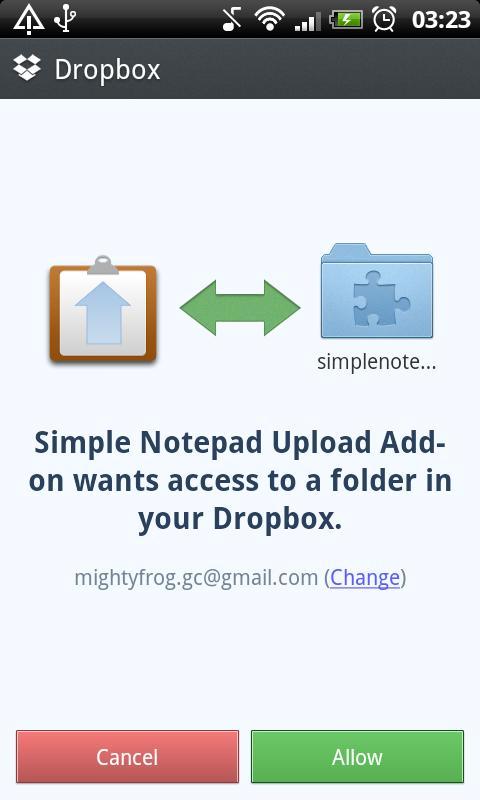
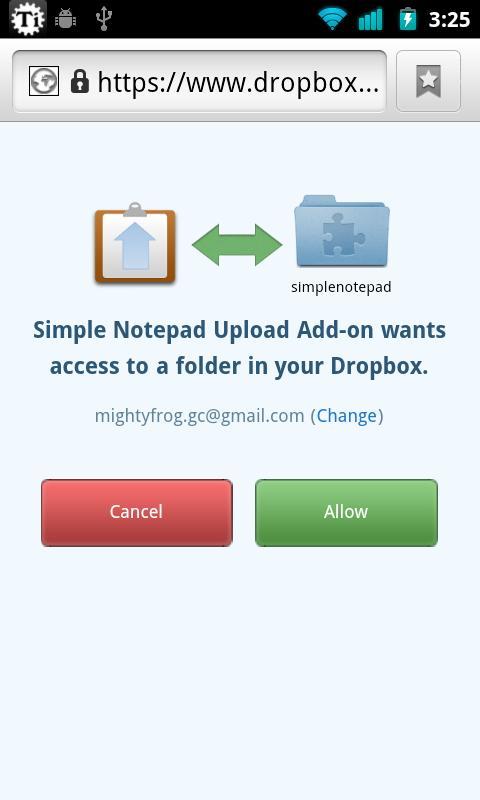
2. เปิดแผ่นจดบันทึกง่าย ๆ และไปที่เมนู -> การตั้งค่า/เครื่องมือ -> เครื่องมือ -> นำเข้าจาก Dropbox คุณจะถูกขอให้อนุญาต (ภาพหน้าจอที่ 1) เพียงตี "อนุญาต" คุณอาจต้องทำซ้ำขั้นตอนนี้จนกว่า Dropbox จะหยุดขออนุญาต
[หากคุณไม่ได้ติดตั้งแอป Dropbox อย่างเป็นทางการ]
1. ติดตั้ง Add-on
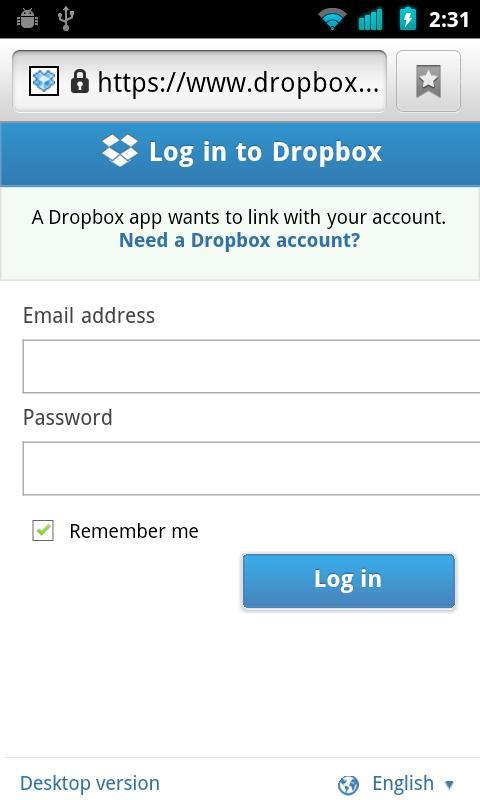
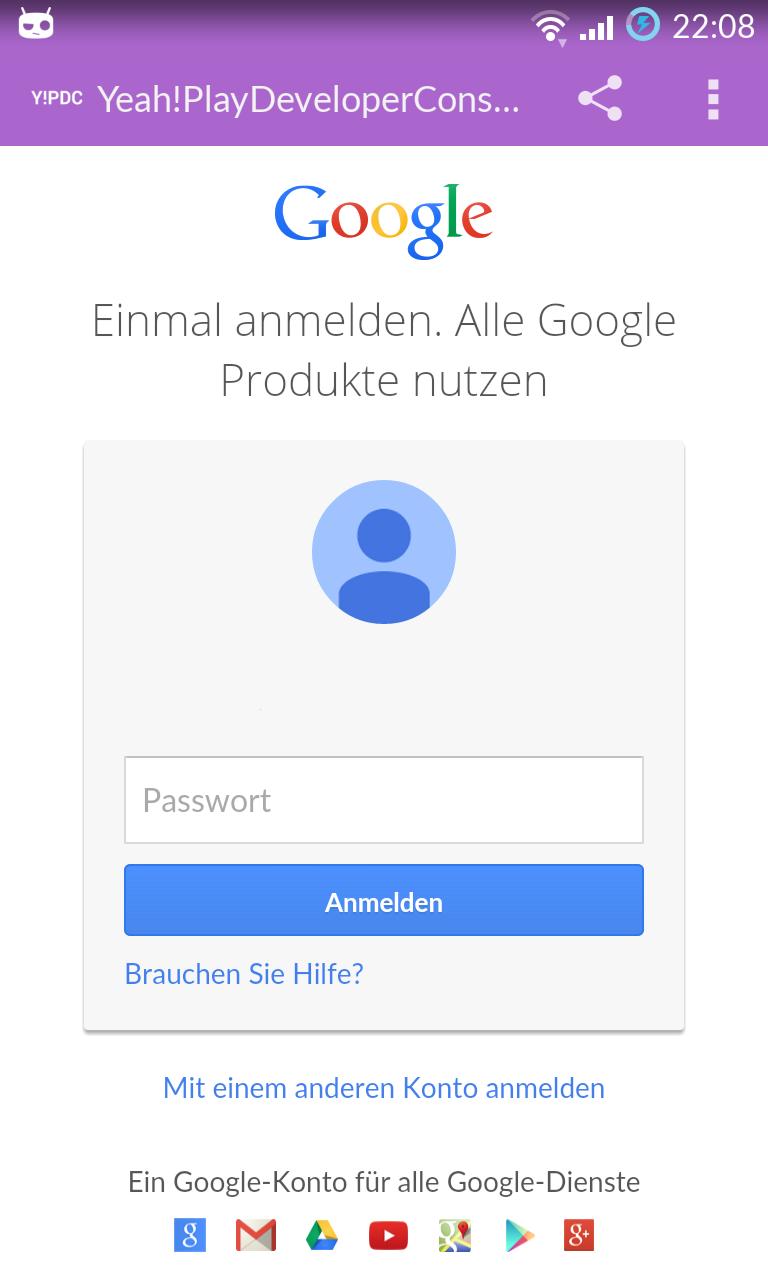
2. เปิดแผ่นจดบันทึกง่าย ๆ และไปที่เมนู -> การตั้งค่า/เครื่องมือ -> เครื่องมือ -> นำเข้าจาก Dropbox เข้าสู่บัญชี Dropbox ของคุณเมื่อเบราว์เซอร์เปิด (ภาพหน้าจอที่ 2)
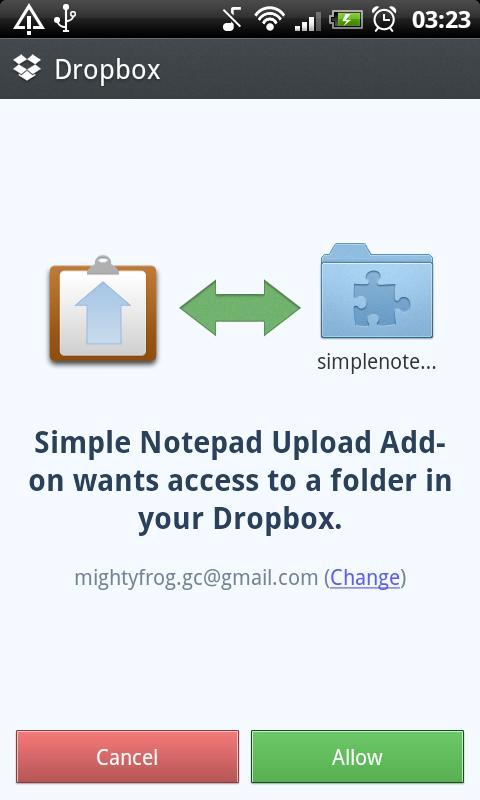
3. เมื่อคุณถูกขอให้อนุญาต (ภาพหน้าจอที่ 3) กด "อนุญาต" ไม่มีอะไรเกิดขึ้นเพียงแค่เลิกเบราว์เซอร์ คุณอาจต้องทำซ้ำขั้นตอนนี้จนกว่า Dropbox จะหยุดขออนุญาต
หากต้องการทดสอบว่าส่วนเสริมนั้นใช้งานได้หรือไม่ลองทำเช่นนี้:
1. เปิดรายการบันทึก/ตรวจสอบที่มีอยู่
2. ออกจากรายการบันทึก/รายการตรวจสอบ
3. ไปที่เมนู -> การตั้งค่า/เครื่องมือ -> เครื่องมือ -> นำเข้าจาก Dropbox คุณควรเห็นโน้ตที่คุณเพิ่งแก้ไขในรายการ หากคุณไม่เห็นลองอีกครั้ง (อาจมีความล่าช้าในการอัปโหลด)
v1.0.3
เพิ่ม "Wi-Fi Only", "Auto-Sync" และตัวเลือก "ระงับข้อความแสดงข้อผิดพลาด" (ต้องใช้ Notepad V1.6.4 อย่างง่าย)
v1.0.2
เพิ่ม "นำเข้าจาก Dropbox" ในเครื่องมือ (ต้องใช้ Notepad V1.6.3 อย่างง่าย)
v1.0.1
เพิ่ม "ซิงค์กับ dropbox" ในเมนู note/checklist (ดึงด้วยตนเองจาก Dropbox ต้องใช้ Notepad Simple 1.6.2+)
หมายเหตุ/checlist ที่ว่างเปล่าจะไม่ถูกอัปโหลดอีกต่อไป
 คำแนะนำที่คล้ายกัน
April 29, 2026
April 29, 2026
April 29, 2026
April 29, 2026
April 29, 2026
April 28, 2026
April 28, 2026

April 28, 2026
April 28, 2026
April 27, 2026
April 27, 2026
April 27, 2026