下载(182.71KB)
 3.1
3.1
 970.21KB
 版本
1.0.5.1
版本
1.0.5.1
 更新日期
May 15, 2025
更新日期
May 15, 2025
 类别
实用工具
类别
实用工具
 大小
182.71KB
大小
182.71KB
7.6
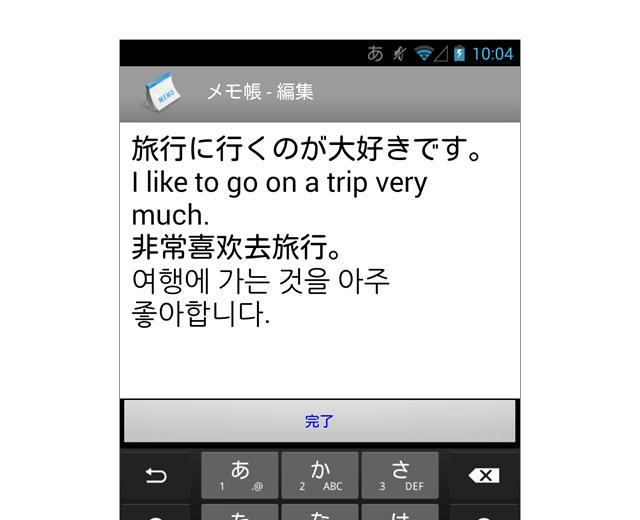
您可以从输入系统“ WNN键盘实验室”调用的翻译应用程序。
********************************************************************************************************************************************
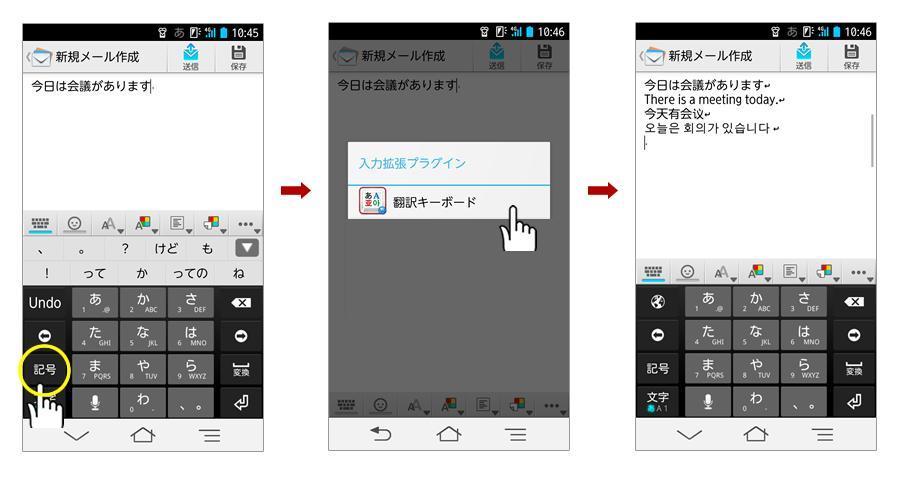
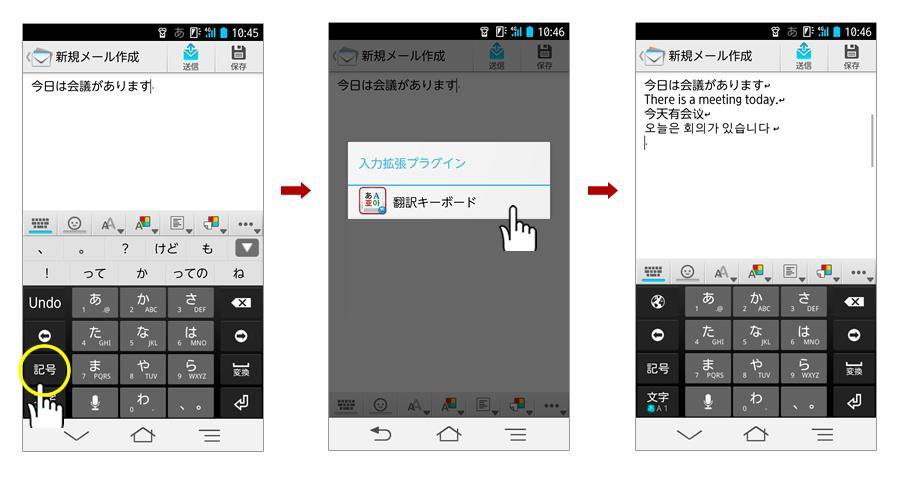
“ Translating Keyboard ”是一个翻译应用程序,您可以从Omron Software Co.,Ltd的输入系统“ WNN键盘实验室”中调用它。
该应用程序可以快速翻译您要键入的文本,不仅可以用于电子邮件,聊天,还可用于包括Twitter,Evernote等各种应用程序。
下载“ Translating Keyboard ”是免费的,您可以尝试翻译高达30次。
◆键盘功能
・当您一次键入时翻译文本。
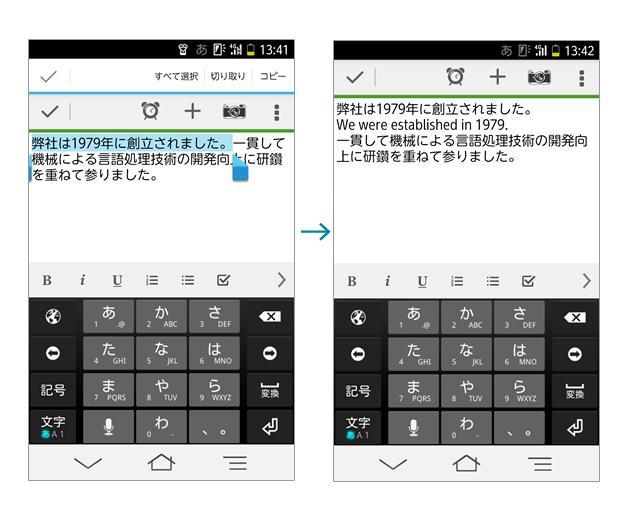
・通过指定要翻译的零件来部分翻译您要键入的文本。
・将日语转换为外语(英语,中文,韩语)以及外语(英语,中文,韩语),再到日语。
・将日语翻译成外语,英语,中文和韩语将立即翻译。
产品简介(http://www.kodensha.jp/mobile/android/honyaku_keyboard/)
◆操作系统
比VER大的Android OS。 4.0
◆价格】
・应用主体:免费
・使用费(每月)
只有1种语言105日元(包括税)
2种语言或更多210元语言(包括税)
◆笔记
・要使用“翻译键盘”,需要WNN键盘实验室。
从Google Play安装WNN键盘实验室。
WNN是Omron Corporation的注册商标。
・要使用“ Translating Keyboard ”,需要使用Internet访问,例如移动网络(3G,4G)或Wi-Fi环境。
・“ Translating Keyboard ”的翻译是机器翻译的,因此它们并不总是准确的。
◆初始设置(http://www.kodensha.jp/smpapp/honyaku_keykeyboard/)
[WNN键盘实验室使用设置]
从WNN键盘实验室设置屏幕上点击“使用WNN键盘实验室”。
1。点击【激活“激活WNN键盘实验室”按钮,然后检查WNN键盘实验室。
2。点击【在[开关输入方法]屏幕中选择】,然后选择WNN键盘实验室。
[翻译键盘使用设置]
从WNN键盘实验室中的设置屏幕
1。[更改设置]→[连接到外部应用]→点击[输入扩展插件]中使用】。
2。[更改设置]→[连接到外部应用]→检查[将所有文本发送到输入扩展插件]按钮。
※该产品包括以下库2.0许可证的库。
・ Apache Commons Lang
・ jsonic
・语言检测
********************************************************************************************************************************************
 类似推荐
类似推荐
March 22, 2026
March 22, 2026
March 22, 2026

March 22, 2026
March 22, 2026
March 22, 2026

March 22, 2026
March 22, 2026
March 22, 2026

March 22, 2026
March 22, 2026

March 22, 2026