下載(405.97KB)
 2.17.0.2415-577f2c0
 75.07MB
 版本
1.5
版本
1.5
 更新日期
November 18, 2025
更新日期
November 18, 2025
 類別
實用工具
類別
實用工具
 大小
405.97KB
大小
405.97KB
9.3
智能手機串行終端程序。
智能手機串行終端程序。 USB設備使用矽實驗室CP210X,FTDI FT232和PURMIFIFIFIF PL2303,CDC/ACM UART到USB橋芯片可用於連接到您的智能手機。
還可以使用Zigbee芯片Ti CC2531(啟用USB的SOC解決方案2.4-GHz IEEE 802.15.4和Zigbee應用程序)。
提供相同的功能和串行通信終端的PC
- 支持UART到USB橋芯片:矽實驗室(CP210X),FTDI(FT232),多產(PL2303)
- Arduino支持(FTDI,CDC/ACM)
- 支持的智能手機:USB主機支持智能手機(Samsung Galaxy2/Galaxy 3/Galaxy Note/Galaxy Note2/Vega Racer R3)
- 支持的Android版本:Android版本3.1(API級別12)或
1。快速開始
1)請使用OTG電纜連接智能手機上的USB設備。
2)智能手機檢測USB設備,然後詢問是否運行。
單擊確定以運行應用程序。
3)單擊右上角的“設置”按鈕(扳手圖標),以設置串行通信。
4)單擊“保存”按鈕。
5)單擊右上角的連接按鈕(電話圖標)以連接到設備。
2。主要活動
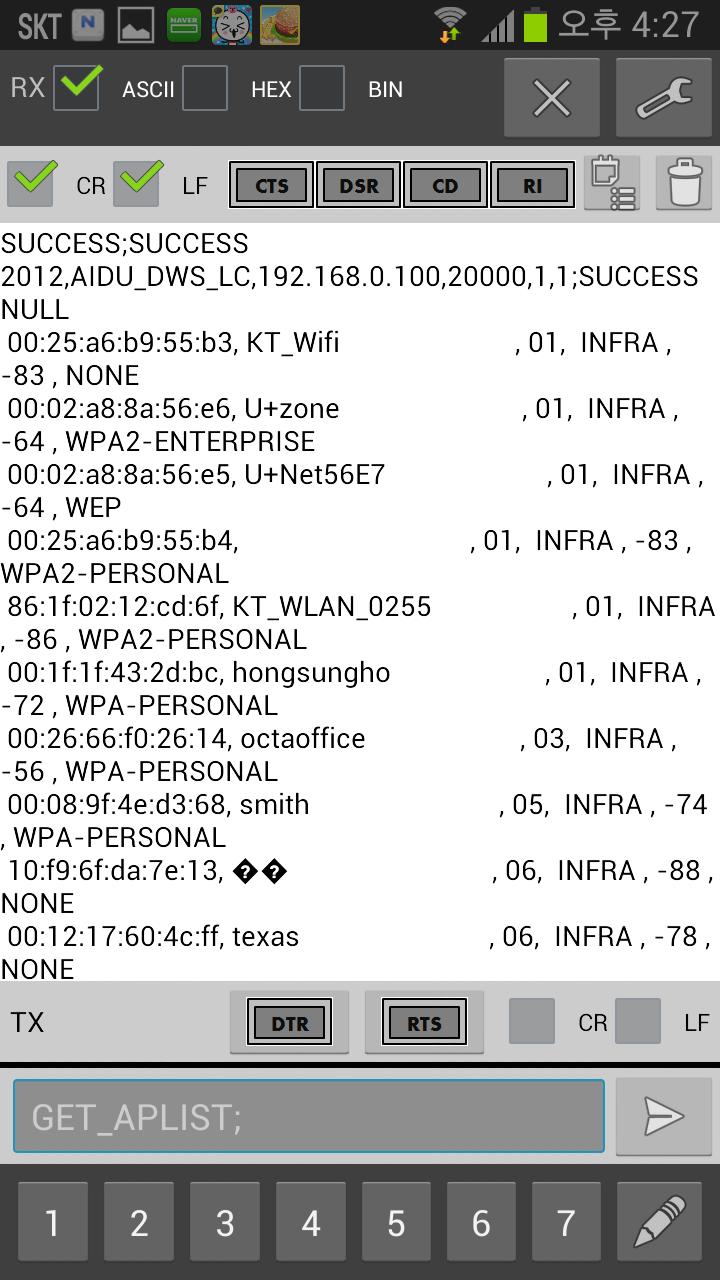
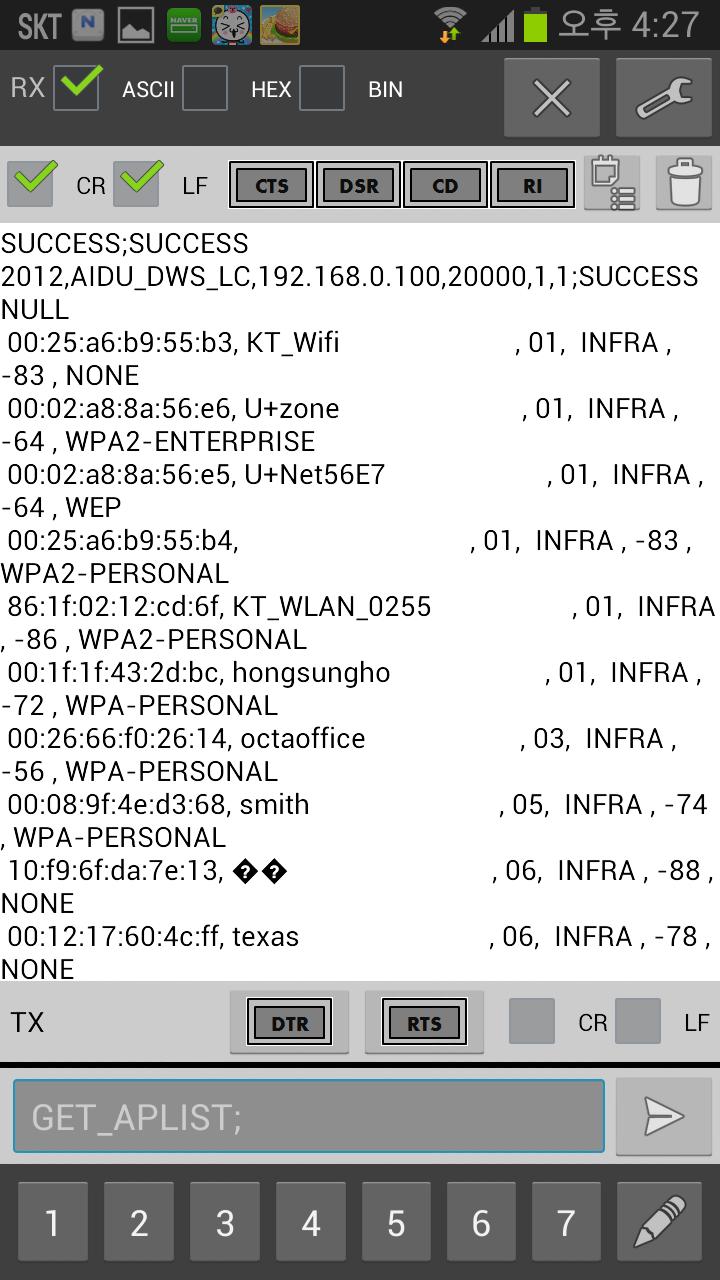
-ASCII:打印作為ASCII字符串接收到的數據。
- 十六進制:打印作為十六進製字符串接收到數據。
- bin:打印作為二進製字符串接收到的數據。
- 連接按鈕(電話圖標):,連接到USB設備。連接後,此圖標更改為關閉圖標。
- 設置按鈕(扳手圖標):串行通信設置窗口將打開
- 上部(RX)CR,LF:線分離器配置。在打印文本區域之前
- 調製解調器狀態按鈕:顯示CTS,DSR,CD,RI PIN PIN狀態
- USB設備描述:USB設備的描述窗口將打開
- 清除收到的數據::垃圾圖標,清除文本區域中的所有收到的數據
- 收到的數據文本區域:打印收到的數據
-DTR按鈕:控制調製解調器DTR狀態
-RTS按鈕:控制調製解調器RTS狀態
- 較低(TX)CR/LF:附加行分隔符字符以傳輸數據
- 傳輸(TX)文本輸入字段:輸入您要轉移的數據(字符串,十進制,十六進制,二進制)。
默認情況下,將傳輸數據作為字符串輸入。
輸入二進制數據如下所示,您可以輸入十六進製或十進制
十進制: @ +숫자3位(0〜255)ex)cr: @ 013
十六進制:# + 2位數十六進制,前)Cr:#0d
二進制:& + 8位二進制,例如)Cr:&00001101
※Escape @,#,:連續插入兩次以發送 @,#,&
前任) @@, ##, &&
- 發送按鈕(右箭頭圖標):將輸入數據傳輸到USB設備
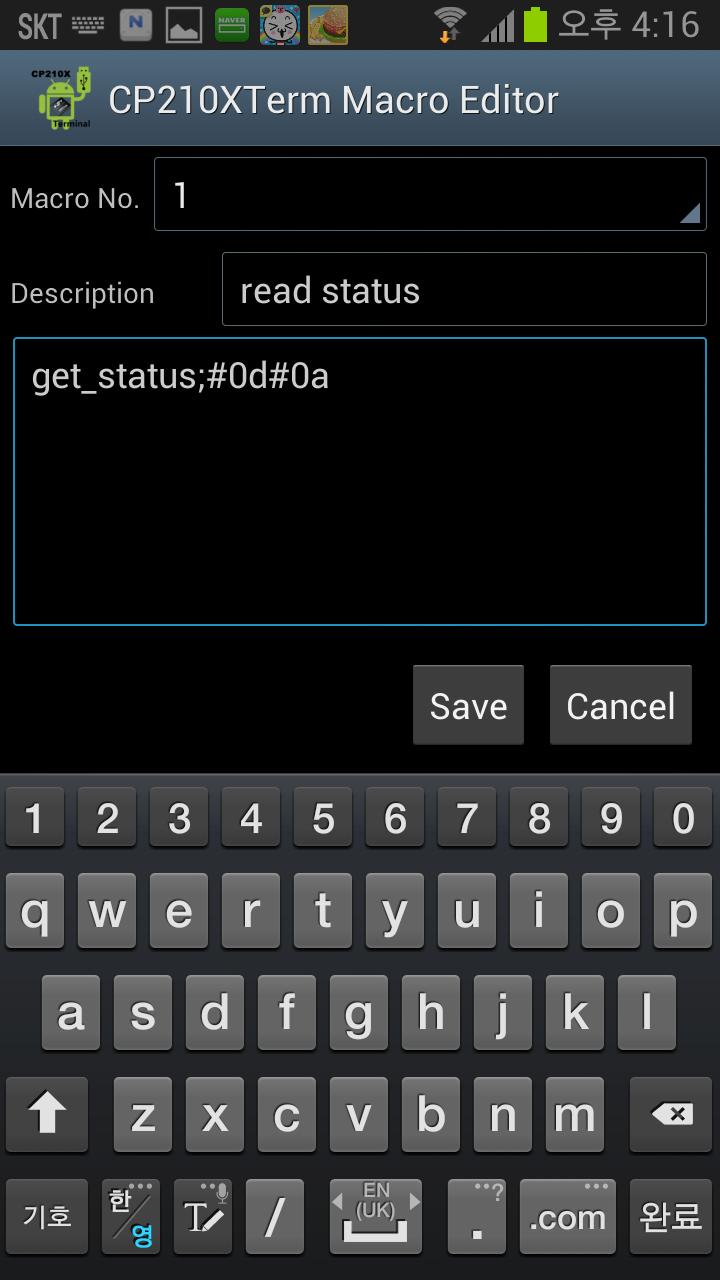
- 宏按鈕1〜7:設置宏(已提前輸入常用數據)以傳輸文本字段
- 宏編輯按鈕(鉛筆圖標):宏編輯窗口將打開
3。菜單
- 設置:串行通信設置窗口將打開。
- USB說明:USB設備規範窗口將打開。
- 編輯宏:宏編輯窗口將打開。
-ASCII代碼表:ASCII代碼表查找和輸入窗口將打開。
選擇ASCII代碼以輸入ASCII代碼
- 幫助:幫助
4。其他功能(視圖)
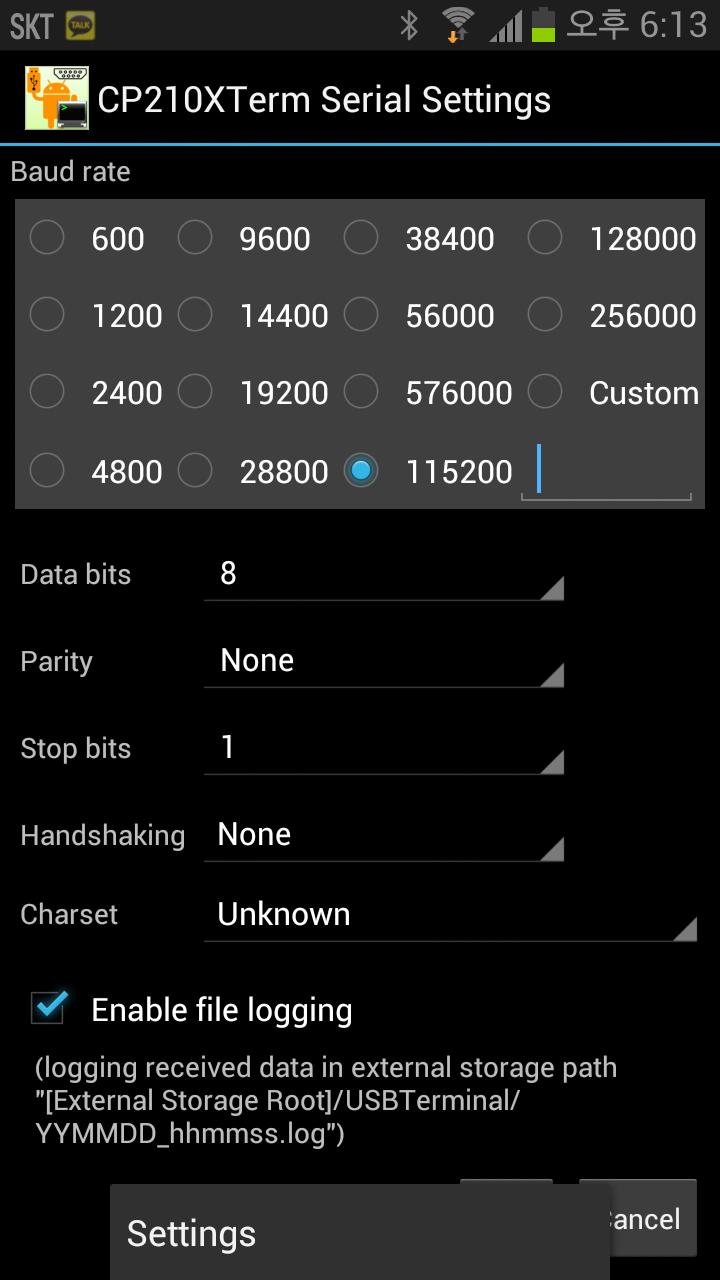
- 串行通信設置:波特率,數據位,奇偶校驗,停車位,
支持握手模式設置。
在外部存儲路徑中選擇“啟用文件記錄”,以記錄接收到的數據“ [外部存儲根]/usbternical/yymmdd_hhmmss.log”。
- 宏編輯:編輯經常使用的傳輸數據宏。
宏最多可以註冊七個。
-ASCII表:ASCII代碼表。
選擇代碼時,ASCII代碼插入到文本字段中,
窗口已關閉,插入的代碼附加到TX文本字段
5。常見問題解答
問:為什麼我的智能手機檢測USB設備?
答:智能手機確保它支持USB主機。
此外,來自USB主機支持的Android版本3.1(API級別12)。
有時在智能手機上無法識別USB設備(例如Galaxy Note 1)。智能手機OTG電纜連接以僅留下連接到設備的零件,如果您認識到這種情況是這樣的,則可以通過拔下並重新連接。
 類似推薦
類似推薦
May 7, 2026
May 7, 2026

May 7, 2026
May 7, 2026

May 7, 2026
May 7, 2026

May 7, 2026
May 7, 2026
May 7, 2026
May 7, 2026
May 7, 2026
May 7, 2026