ダウンロード(342.28KB)
 1.2
1.2
 9.02MB
 バージョン
0.98.6
バージョン
0.98.6
 更新日
October 31, 2025
更新日
October 31, 2025
 カテゴリ
実用的なツール
カテゴリ
実用的なツール
 サイズ
342.28KB
サイズ
342.28KB
8
ライブの壁紙、ウィジェット、または画像としてのWebコンテンツ!
お気に入りの写真、アニメーション、ウェブカメラ、ギャラリー、ウェブサイトをライブの壁紙として表示してください! JavaScriptを使用して、独自の(アニメーション)壁紙を作成してください!
*注:問題が発生している場合は、最初にFAQ(以下の開発者Webサイト)を参照してください。*
*バグ、追加のヘルプ、機能リクエスト、一般的なコメントについては、作成者にメールを送信するか、FAQにリンクされている開発スレッドにアクセスします *
*すべてのクラッシュを開発者に報告してください!可能であれば、クラッシュがクラッシュレポートに発生したときに試したウェブサイトを追加してください! *
熱心なウィンドサーファーとして、私は就業日でも私の家のビーチを見て、何が起こっているのかを見たいです。条件が大きい場合は、休暇をとらなければならないかもしれません。このライブの背景により、私は常にその場に目を向けることができます。
WebliveWall Paperは、ローカルピクチャーギャラリーを表示したり、Webサイトから画像をダウンロードしたり、Webカメラストリームを表示したりできます。
weblivewallpaperを使用して:
*デバイスのフォルダーから画像を循環します。
*Webサイトから静的画像をダウンロードします。
*Facebook、Picasa、Flickr、DeviantArtなどのオンライン画像ギャラリーから画像を表示します。
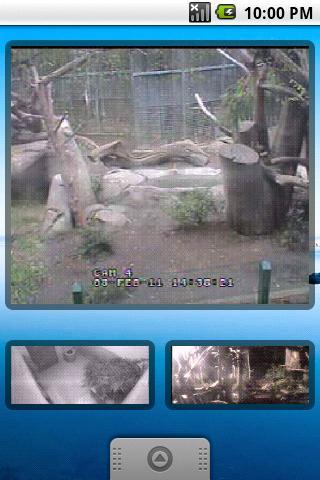
*ウェブカメラから静的画像を表示します。
*ウェブカメラストリームを表示します。
*小さなアニメーションGIFを表示します。
*デバイスブラウザで表示可能なすべての要素を含む、Webサイトからスナップショットを表示します。
*アニメーション化されたJavaScript/CSS Webサイトを表示します。
その他の機能は次のとおりです。
*選択して学ぶための例の豊富な例。
*XMLを介して行われた高度な変更。
*必要に応じて、wifiと3gの異なる時間で更新時間を指定します。
*毎日のアクティビティの開始時間と停止時間を指定します。
*データの使用量を制限するには、WiFi-Onlyモードを設定します。
*プライベートサイトのログイン/パスワードを指定します。
*さまざまなサイトからコンテンツを取得するカスタムスライドショーを作成します。
*すべての画像を保存するか、SDカードに保存するかメインメモリに保存するかを選択します。
*ウェブカメラの画像を表示する場合は、夜間の画像を避けることを選択してください。
weblivewallpaperを有効にするには:
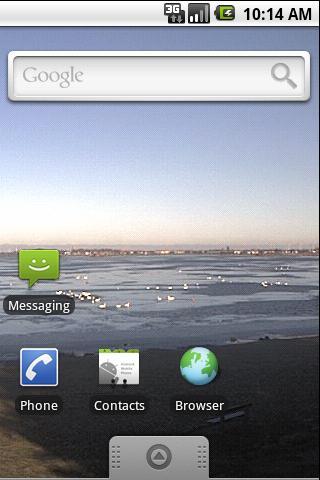
1.ホーム画面をロングプレスするか、押して「壁紙」を選択します
2。「ライブ壁紙」を選択します
3.「weblivewallpaper」を選択します
4.「背景として設定」を選択します
任意のサイトは、WebliveWallペーパーでライブの壁紙として選択できます。 weblivewallpaperは、サイトから撮影した画像、またはサイト自体のスナップショットを表示できます。ライブの壁紙として使用するお気に入りのサイトを選択することは、URLを入力するのと同じくらい簡単です。
1.「すべてのアプリ」またはライブ壁紙画面からWebliveWallpaperを開きます。
2。「設定」を選択します
3.タブ「新品」を選択します
4。「urlを入力」をタップし、サイトのURLを入力します。
または、サイトをご覧ください。
1.デバイスWebブラウザを開きます。
2。ライブの壁紙として追加したいWebサイトを参照してください。
3.サイトのURLをロングプレスし、「共有」を選択してから、「weblivewallpaper」を選択します。
FAQ:以下のオープン開発者Webサイト(http://www.dngames.de/weblivewallpaper/faq.html)
以前:
+いくつかの修理
+ローカルフォルダーをソースとして設定します(SDCARDフォルダーQuickSelectionを参照)
+背景色を選択します
+ redditギャラリー
+広告画像をフィルター
+新しいカムリスト(ニューヨーク)
+ウィジェットContextMenu
+アニメーション
+すべてのSSL証明書を信頼します
+支援壁紙のセットアップ
+完全なMJPGSTREAMサポート
+ mysites編集可能なXMLからSD
+「1日1回更新」オプション
+独自のサイトを保存し、後でQuickSelectを使用します
+ SDカードのストレージ
 同様の推奨事項
May 7, 2026

May 7, 2026
May 7, 2026
May 7, 2026
May 7, 2026

May 7, 2026
May 7, 2026
May 7, 2026
May 7, 2026

May 7, 2026
May 7, 2026
May 7, 2026