다운로드(342.28KB)
 1.2
1.2
 9.02MB
 버전
0.98.6
버전
0.98.6
 업데이트 날짜
October 31, 2025
업데이트 날짜
October 31, 2025
 카테고리
실용적인 도구
카테고리
실용적인 도구
 크기
342.28KB
크기
342.28KB
8
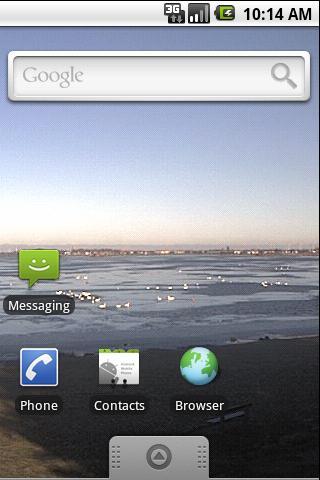
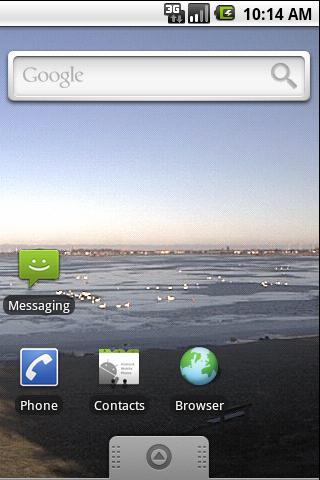
라이브 벽지, 위젯 또는 PictureFrame으로서의 웹 컨텐츠!
좋아하는 사진, 애니메이션, 웹캠, 갤러리 및 웹 사이트를 라이브 벽지로 표시하십시오! JavaScript로 자신만의 개인 (애니메이션) 벽지를 만드십시오!
*참고 : 문제가있는 경우 먼저 FAQ (아래 개발자 웹 사이트)를 참조하십시오.*
*버그, 추가 도움말, 기능 요청 및 일반 의견, 제작자에게 이메일을 보내거나 FAQ에 연결된 개발 스레드를 방문하십시오 *
*모든 충돌을 개발자에게 신고하십시오! 가능하면 충돌이 충돌 보고서에 발생했을 때 시도한 웹 사이트를 추가하십시오! *
열렬한 윈드 서퍼로서 나는 근무일에도 내 홈 해변을보고 무슨 일이 일어나고 있는지보고 싶어합니다. 조건이 훌륭하다면 휴가를 가야 할 수도 있습니다. 이 라이브 배경을 통해 항상 그 자리를 주시 할 수 있습니다.
Weblivewallpaper는 로컬 사진 갤러리를 표시하고 웹 사이트에서 이미지를 다운로드하고 웹캠 스트림 등을 보여줄 수 있습니다.
Weblivewallpaper를 사용하십시오.
*장치의 폴더에서 이미지를 순환합니다.
*웹 사이트에서 정적 이미지를 다운로드하십시오.
*Facebook, Picasa, Flickr, DeviantArt 등과 같은 온라인 사진 갤러리에서 이미지를 표시합니다.
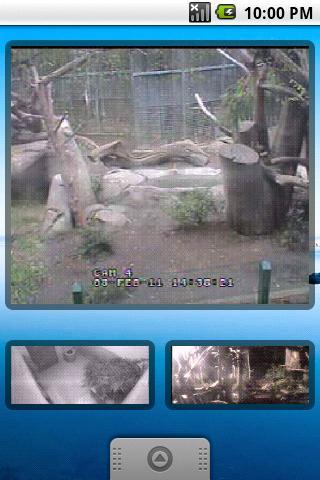
*웹캠에서 정적 이미지를 표시합니다.
*웹캠 스트림을 표시합니다.
*작은 애니메이션 GIF를 표시하십시오.
*장치 브라우저에서 볼 수있는 모든 요소를 포함하여 웹 사이트에서 스냅 샷을 표시합니다.
*애니메이션 JavaScript/CSS 웹 사이트 표시.
다른 기능은 다음과 같습니다.
*선택하고 배울 수있는 다양한 예제.
*XML을 통한 고급 수정.
*Wi -Fi의 경우 다른 시간과 원하는 경우 3G로 새로 고침 시간을 지정하십시오.
*일일 활동 시작 및 중지 시간을 지정하십시오.
*데이터 사용량을 제한하도록 WiFi-only 모드를 설정하십시오.
*개인 사이트의 로그인/비밀번호를 지정하십시오.
*다른 사이트에서 컨텐츠를 취하는 사용자 정의 슬라이드 쇼를 만듭니다.
*모든 이미지를 저장하고 SD 카드 또는 메인 메모리에 저장할지 여부를 저장하십시오.
*웹캠 이미지를 보는 경우 야간 이미지를 피하도록 선택하십시오.
Weblivewallpaper를 활성화하려면 :
1. 홈 화면을 길게 누르거나 누르고 '벽지'를 선택하십시오.
2. '라이브 월페이퍼'선택
3. 'Weblivewallpaper'를 선택하십시오.
4. '배경으로 설정'을 선택하십시오.
모든 사이트는 WebliveWallpaper에서 라이브 벽지로 선택할 수 있습니다. WebliveWallpaper는 사이트에서 찍은 이미지 또는 사이트 자체의 스냅 샷을 표시 할 수 있습니다. 라이브 벽지로 사용할 좋아하는 사이트를 선택하는 것은 URL을 입력하는 것만 큼 간단합니다.
1. 'All Apps'또는 라이브 벽지 화면에서 Weblivewallpaper를 열십시오.
2. '설정'선택
3. '새'탭을 선택하십시오.
4. 'URL을 입력하고 사이트의 URL을 입력하십시오.
또는 사이트로 간단히 찾아 볼 수 있습니다.
1. 장치 웹 브라우저를 엽니 다.
2. 라이브 벽지로 추가하려는 웹 사이트를 찾아보십시오.
3. 사이트의 URL을 길게 누르고 '공유'를 선택한 다음 'WebliveWallpaper'를 선택하십시오.
FAQ : 아래의 오픈 개발자 웹 사이트 (http://www.dngames.de/weblivewallpaper/faq.html)
더 일찍:
+ 약간의 수리
+ 로컬 폴더를 소스로 설정합니다 (sdcard 폴더 QuickSelection 참조)
+ 배경색을 선택하십시오
+ 레딧 갤러리
+ 필터 광고 이미지
+ 새로운 캠 목록 (뉴욕)
+ 위젯 ContextMenu
+ 애니메이션
+ 모든 SSL CERT를 신뢰하십시오
+ 보조 벽지 설정
+ 전체 mjpgstream 지원
+ mysites 편집 가능한 XML에서 SD
+ "하루에 한 번 새로 고침"옵션
+ 자신의 사이트를 저장하고 나중에 QuickSelect
+ SDCard의 스토리지
 비슷한 추천
May 7, 2026

May 7, 2026
May 7, 2026
May 7, 2026
May 7, 2026

May 7, 2026
May 7, 2026
May 7, 2026
May 7, 2026

May 7, 2026
May 7, 2026
May 7, 2026