下载(90.52KB)
 1.7.2
1.7.2
 50MB
50MB
 版本
1.19
版本
1.19
 更新日期
May 15, 2026
更新日期
May 15, 2026
 类别
实用工具
类别
实用工具
 大小
90.52KB
大小
90.52KB
8.8
享受数百万个最新的Android应用,游戏,音乐,电影,电视,书籍,杂志等。随时随地,您的设备遍布设备。
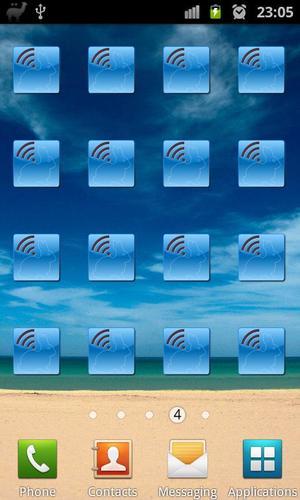
这是一个小部件,可以在选定的设备上启用/禁用WiFi高性能模式。换句话说,通过使用小部件,您可以在手机/平板电脑的WiFi驱动程序中有效地禁用电源管理。虽然当然,它会流失更多的动力,但也有一些优势:
1。降低延迟。如果WiFi驱动程序不睡觉,则AP不必等到传递数据。这是许多情况,例如通过WiFi,音频流,网络游戏的IP VoIP调用(较低的延迟意味着更好的体验)。
2.确保即使屏幕关闭,WiFi即使在屏幕上也将较高的PM状态放置。同样,当您进行VoIP呼叫,流音频等时,这会有所帮助。
3。解决零星/不可靠的连通性问题。根本原因:一些较旧的WiFi路由器无法使用WiFi电源管理与设备可靠地通信(当AP想要发送数据时,它们实际上可能会睡觉)。当您的WiFi可以连接到访问点时,它会有所帮助,但是传输要么很慢或不可靠(高数据包丢失)。如果您无法连接到WiFi接入点,则该小部件无济于事。
4。只需加快下载传输速度即可。 YMMV。
小部件应在所有设备上使用Android 3.1及更高的设备。此外,对此进行了测试,并发现在三星Galaxy S II(即使在姜饼中)起作用。
一些用户报告说,这也适用于Acer Iconia和Galaxy Tab。其他设备可能会或可能不支持此功能。请亲自看看。如果有帮助,请留下评论/评级。
用法:将小部件添加到主屏幕上,然后点击以启用WiFi并激活/停用高性能模式。如果您看不到小部件,请启动活动。此后应正确列出小部件。
自动切换功能使用以下规则集工作:
1。如果WiFi连接丢失或手动禁用/断开连接,则将自动禁用高性能模式(如果启用了)以节省电池。
2。如果您重新连接到最后一个连接的网络,则将自动恢复高性能设置的最后一个适用状态。
3。如果您连接到与以前不同的网络,则将根据应用程序中的偏好设置(Whitelist)启用高性能模式
注意:虽然read_phone_state确实是非常有力和危险的许可,但除了知道是否有传入或发出的呼叫以便能够将其用作触发器之外,我并没有将其用于其他任何内容。没什么,真的...
如果您想仔细检查该小部件是否真的在手机上完成了工作,则可以尝试以下操作:
1。通过禁用的WiFi性能模式从计算机中ping手机。记下平均往返时间。在我的情况下,这是大约50毫秒
2。通过启用WiFi性能模式从计算机中ping手机。就我而言,平均往返时间缩短到约2-3ms。如果两种情况之间没有显着差异,则可能是您的手机不支持WiFi高性能模式。



 类似推荐
类似推荐
May 15, 2026

May 15, 2026

May 15, 2026
May 15, 2026
May 15, 2026

May 15, 2026

May 15, 2026
May 15, 2026

May 15, 2026
May 14, 2026

May 14, 2026
May 14, 2026