下載(90.52KB)
 1.7.2
1.7.2
 50MB
50MB
 版本
1.19
版本
1.19
 更新日期
May 15, 2026
更新日期
May 15, 2026
 類別
實用工具
類別
實用工具
 大小
90.52KB
大小
90.52KB
8.8
享受數百萬個最新的Android應用,遊戲,音樂,電影,電視,書籍,雜誌等。隨時隨地,您的設備遍布設備。
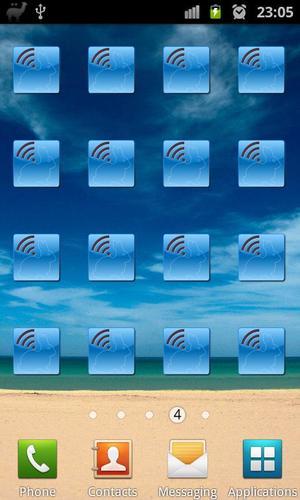
這是一個小部件,可以在選定的設備上啟用/禁用WiFi高性能模式。換句話說,通過使用小部件,您可以在手機/平板電腦的WiFi驅動程序中有效地禁用電源管理。雖然當然,它會流失更多的動力,但也有一些優勢:
1。降低延遲。如果WiFi驅動程序不睡覺,則AP不必等到傳遞數據。這是許多情況,例如通過WiFi,音頻流,網絡遊戲的IP VoIP調用(較低的延遲意味著更好的體驗)。
2.確保即使屏幕關閉,WiFi即使在屏幕上也將較高的PM狀態放置。同樣,當您進行VoIP呼叫,流音頻等時,這會有所幫助。
3。解決零星/不可靠的連通性問題。根本原因:一些較舊的WiFi路由器無法使用WiFi電源管理與設備可靠地通信(當AP想要發送數據時,它們實際上可能會睡覺)。當您的WiFi可以連接到訪問點時,它會有所幫助,但是傳輸要么很慢或不可靠(高數據包丟失)。如果您無法連接到WiFi接入點,則該小部件無濟於事。
4。只需加快下載傳輸速度即可。 YMMV。
小部件應在所有設備上使用Android 3.1及更高的設備。此外,對此進行了測試,並發現在三星Galaxy S II(即使在薑餅中)起作用。
一些用戶報告說,這也適用於Acer Iconia和Galaxy Tab。其他設備可能會或可能不支持此功能。請親自看看。如果有幫助,請留下評論/評級。
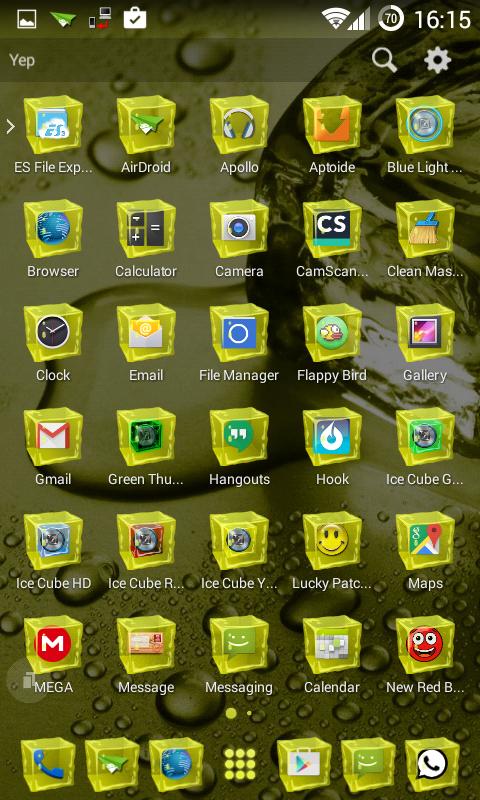
用法:將小部件添加到主屏幕上,然後點擊以啟用WiFi並激活/停用高性能模式。如果您看不到小部件,請啟動活動。此後應正確列出小部件。
自動切換功能使用以下規則集工作:
1。如果WiFi連接丟失或手動禁用/斷開連接,則將自動禁用高性能模式(如果啟用了)以節省電池。
2。如果您重新連接到最後一個連接的網絡,則將自動恢復高性能設置的最後一個適用狀態。
3。如果您連接到與以前不同的網絡,則將根據應用程序中的偏好設置(Whitelist)啟用高性能模式
注意:雖然read_phone_state確實是非常有力和危險的許可,但除了知道是否有傳入或發出的呼叫以便能夠將其用作觸發器之外,我並沒有將其用於其他任何內容。沒什麼,真的...
如果您想仔細檢查該小部件是否真的在手機上完成了工作,則可以嘗試以下操作:
1。通過禁用的WiFi性能模式從計算機中ping手機。記下平均往返時間。在我的情況下,這是大約50毫秒
2。通過啟用WiFi性能模式從計算機中ping手機。就我而言,平均往返時間縮短到約2-3ms。如果兩種情況之間沒有顯著差異,則可能是您的手機不支持WiFi高性能模式。



 類似推薦
類似推薦
May 15, 2026

May 15, 2026

May 15, 2026
May 15, 2026
May 15, 2026

May 15, 2026

May 15, 2026
May 15, 2026

May 15, 2026
May 14, 2026

May 14, 2026
May 14, 2026