ダウンロード(2.65MB)
 1.3
1.3
 3.36MB
 バージョン
9.1.0
バージョン
9.1.0
 更新日
August 14, 2025
更新日
August 14, 2025
 カテゴリ
実用的なツール
カテゴリ
実用的なツール
 サイズ
2.65MB
サイズ
2.65MB
8.7
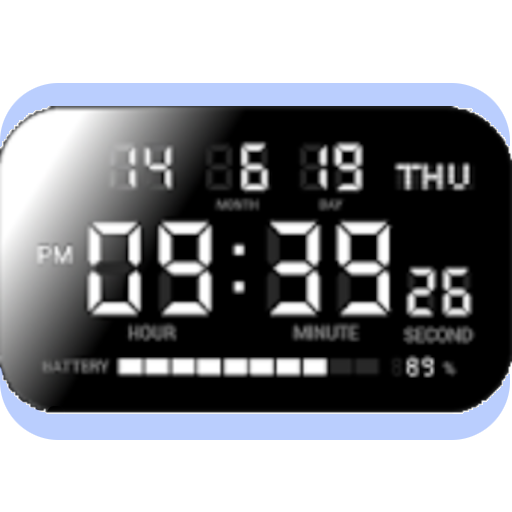
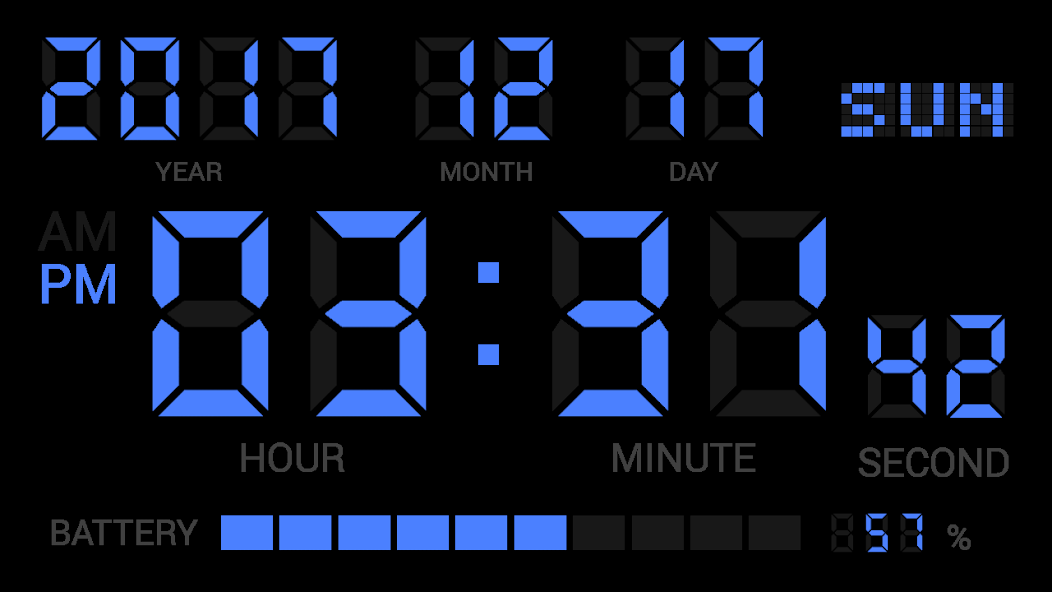
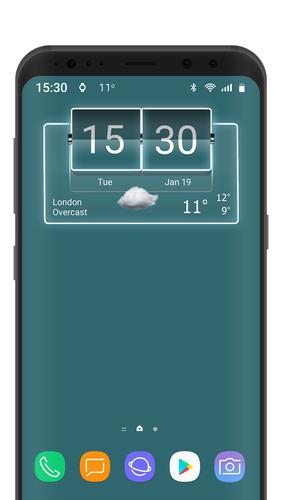
このアプリはシンプルなデジタルクロックです。顧客化も可能です。
"【注記】
質問、バグレポート、またはレビュー形式で苦情を入力すると、開発者に通知されません。直接メールしてください([email protected])。
■電子メールによるバグレポートについてお知らせください。
【の使い方】
●アラーム設定
1.アラームリストからアラームタスクを選択し、アラーム設定を開きます。
2. [アラーム時間]でアラームを鳴らす時間を設定します。
3。[アラームサウンド]で、アラーム時間に音楽ファイルを選択するように選択します。
4。[振動]、アラームで振動アクションを選択できます。
5。[スヌーズ時間]では、アラームが再び鳴る時間を設定できます。
6。[アラームボリューム]で、アラーム時間にボリュームを設定します。
7。[アラームデイ]では、アラーム操作日を曜日ごとに設定できます。
8。アラームを有効にするには、アラームリストの左側のボタンをオンにしてください。
9. Androidの低消費電力関数は、アラームを無効にする可能性があります。アラームを設定した後、このアプリケーションの自動開始が無効でないかどうかを確認してください。
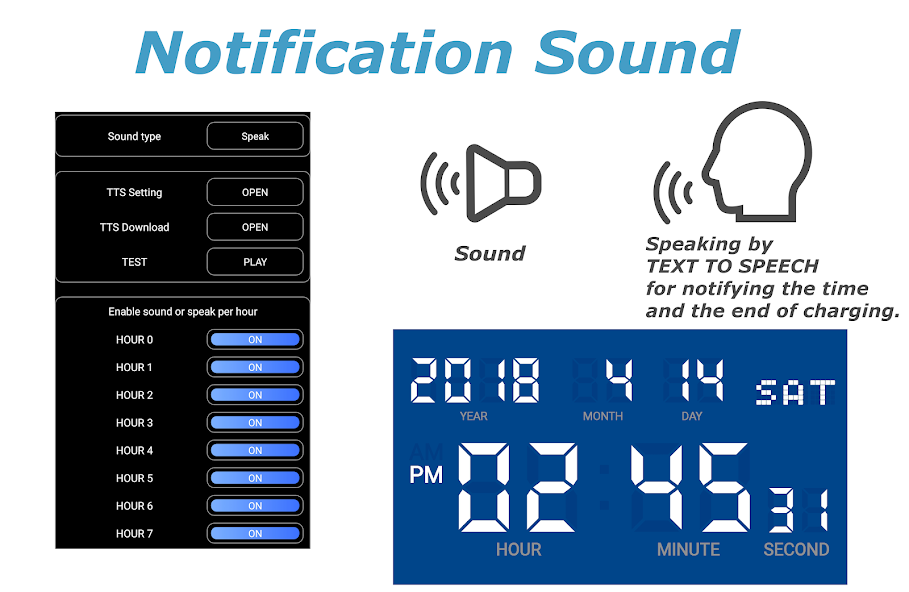
●通知音の設定
time時間信号音の設定
オプションボタンから、通知サウンド - >タイム信号を選択します。
1。[サウンドタイプ]から、選択、サウンド、またはスピーキングを選択します。
2.サウンドを選択すると、時速0分でサウンドを再生します。
3.スピーキングを選択すると、現在の時刻は時速0分になります。
4。公式バージョンでは、[Sound Select]からサウンドの種類を変更できます。
5。公式バージョンでは、[サウンドを有効にしたり、1時間あたり話す]で音の時間を制限できます。
charge充電完了したサウンドの設定
オプションボタンから、[通知] - > [充電]が完了しました。
1。[サウンドタイプ]から、選択、サウンド、またはスピーチを選択します。
2。サウンドを選択すると、充電が完了するとサウンドが再生されます。
3.スピーキングを選択すると、充電が完了したときに「充電が完了しました」と再生されます。
4。公式バージョンでは、サウンド選択からサウンドを変更できます。
○TTSの設定
読み取り機能を使用するには、TTSを設定してください。このアプリケーションは、Google Text-to-Speechエンジンをサポートしています。他のTTSエンジンが設定されている場合、読み取りは正常に実行されない場合があります。
1。[TTS設定]から、Androidシステム設定でTTS設定を開くことができます。 Google Text-topeechエンジンがセットアップされていることを確認してください。
2。[TTSダウンロード]から、Google Text-topeechエンジンのダウンロードページを開きます。 Google Text-to-Speechエンジンをダウンロードまたは更新してください。
3。[テスト]によって、TTSの話をすることができます。声を出して読む際に異常がある場合は、TTS設定を確認してください。
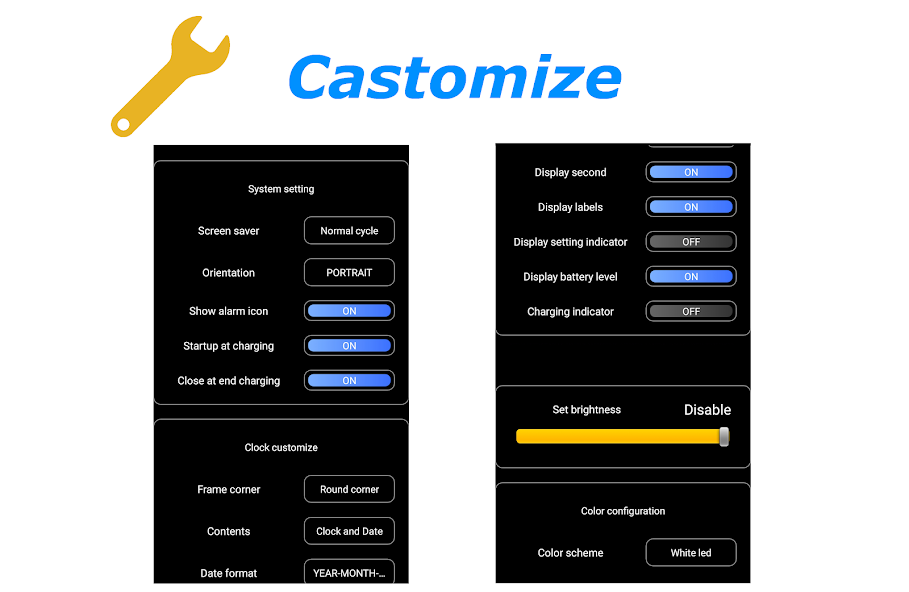
●クロックカスタマイズ
1。[Screensaver]では、スクリーンセーバーをアクティブにして、画面の燃焼を防ぐことができます。
2。[オリエンテーション]は、時計の向きの設定です。
3。[充電時の起動]は、USB充電を開始することで起動するためです。
4。[充電で閉じる]エンド充電によるクローズクロック画面用です。
6。[フレームコーナー]では、長方形または丸いコーナーフレームを選択できます。時計の背景が黒い場合、丸い角は見えません。
7。[コンテンツの表示]を使用すると、画面に表示される日時を設定できます。
8。[日付形式]では、年、月、日の位置を変更できます。
9。[時間形式]では、時間範囲を1〜12または0〜23に設定できます。
10。[コロン点滅]で、結腸点点の存在または不在を切り替えます。
11。[秒表示]で、秒の表示を切り替えます。
12。[ラベルディスプレイ]で、ラベルディスプレイの存在 /不在を切り替えます。
13。[ステータス表示の設定]アラーム設定の設定ステータスと通知サウンドを表示するディスプレイの存在 /欠如を切り替えます。
14。[バッテリーレベルのインジケーター]で、残りのバッテリーレベル(ゲージ)を表示するかどうかを選択します。
15。[充電インジケーター]は、バッテリーレベルのゲージでバッテリー充電を表します。
16。[画面の明るさ]クロックディスプレイの明るさを調整します。
17。[配色]デジタル時計の配色を設定します。有料版では、編集1〜5を選択して、お気に入りの色を設定できます。」
 同様の推奨事項
May 14, 2026
May 14, 2026
May 14, 2026
May 14, 2026
May 14, 2026
May 14, 2026
May 14, 2026
May 14, 2026
May 14, 2026
May 14, 2026
May 14, 2026
May 14, 2026