下載(2.65MB)
 1.3
1.3
 3.36MB
 版本
9.1.0
版本
9.1.0
 更新日期
August 14, 2025
更新日期
August 14, 2025
 類別
實用工具
類別
實用工具
 大小
2.65MB
大小
2.65MB
8.7
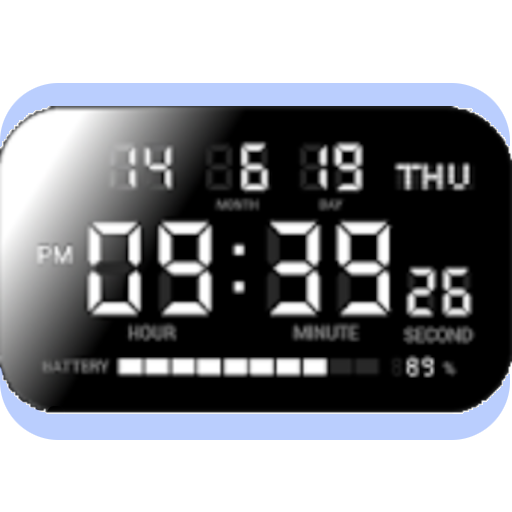
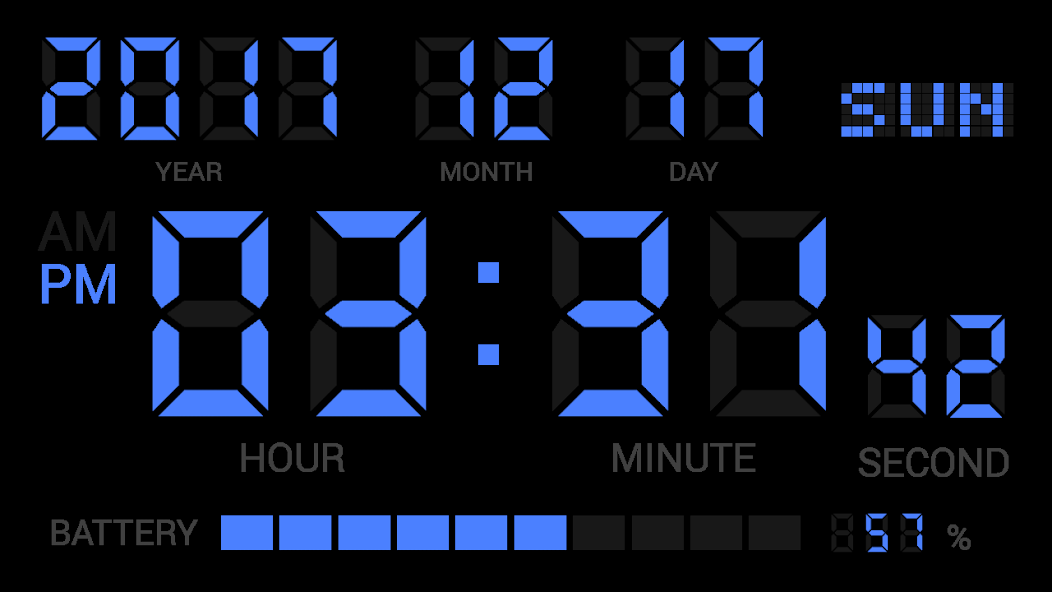
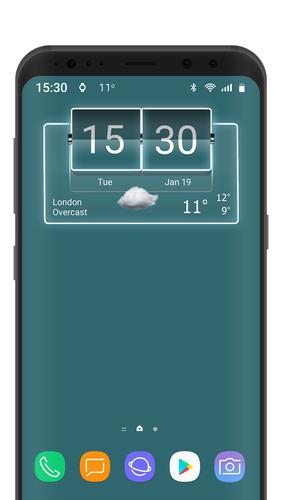
該應用程序是一個簡單的數字時鐘。
“【筆記】
如果您以審核表輸入問題,錯誤報告或投訴,則不會通知開發人員。請直接發送電子郵件([email protected])。
■請通知我們有關電子郵件的錯誤報告。
【如何使用】
●警報設置
1。從警報列表中選擇警報任務,然後打開警報設置。
2。設置時間以[警報時間]發出警報。
3。在[警報聲音],在警報時選擇音樂文件。
4。[振動],您可以在警報處選擇振動動作。
5。在[貪睡時間]中,您可以設置警報再次發出的時間。
6。在[警報音量]時,將捲設置為警報時間。
7。在[警報日],可以為一周中的每一天設置警報操作日期。
8。要啟用警報,請打開警報列表左側的按鈕。
9。Android的低功耗功能可能使警報無效。設置警報後,請確認此應用程序的自動啟動是否無效。
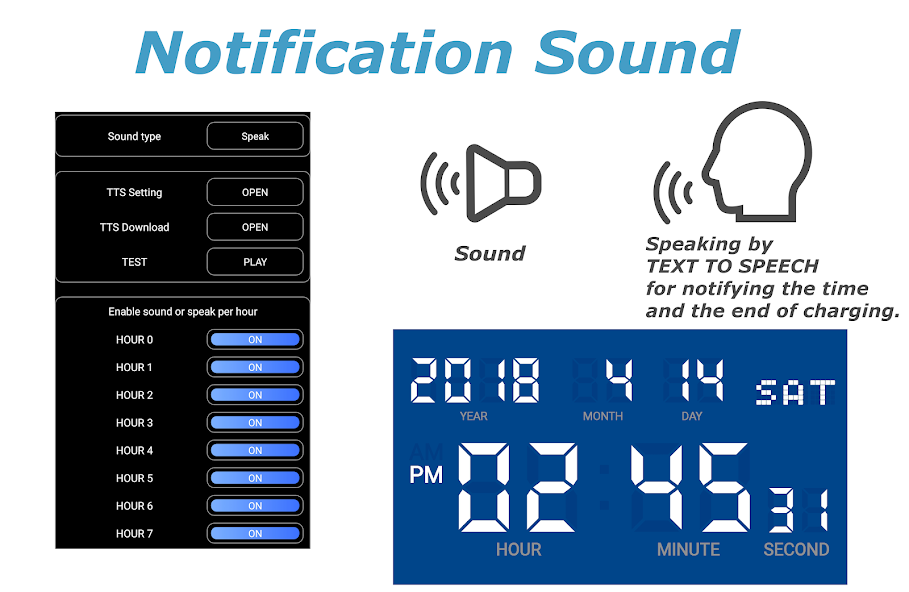
●設置通知聲音
〇時間信號的設置
從選項按鈕中,選擇通知聲音 - >時間信號。
1。來自[聲音類型],選擇,聲音或說話。
2。如果選擇聲音,它將以每小時0分鐘的聲音播放。
3。如果您選擇講話,它將以每小時0分鐘的時間說當前時間。
4。在官方版本中,您可以更改[Sound Select]的聲音類型。
5。在官方版本中,您可以以[啟用聲音或每小時說話]限製播放時間。
〇設置充電完整聲音
從“選項”按鈕中,選擇通知聲音 - >填充完成。
1。來自[聲音類型],選擇,聲音或語音。
2。如果您選擇聲音,則充電完成後會播放聲音。
3。如果您選擇講話,則將完成充電時播放““充電”完成”。
4。在官方版本中,您可以從聲音選擇中更改聲音。
○TTS的設置
要使用閱讀功能,請設置TTS。此應用程序支持Google文本到語音引擎。如果設置了其他TTS引擎,則可能無法正常執行讀數。
1。從[TTS設置],您可以在Android系統設置中打開TTS設置。請確保設置了Google文本到語音引擎。
2。在[TTS下載]中,打開Google文本到語音引擎的下載頁面。請下載或更新Google文本對語音引擎。
3。通過[測試],您可以嘗試TTS的說話。請檢查TTS設置是否大聲朗讀有異常。
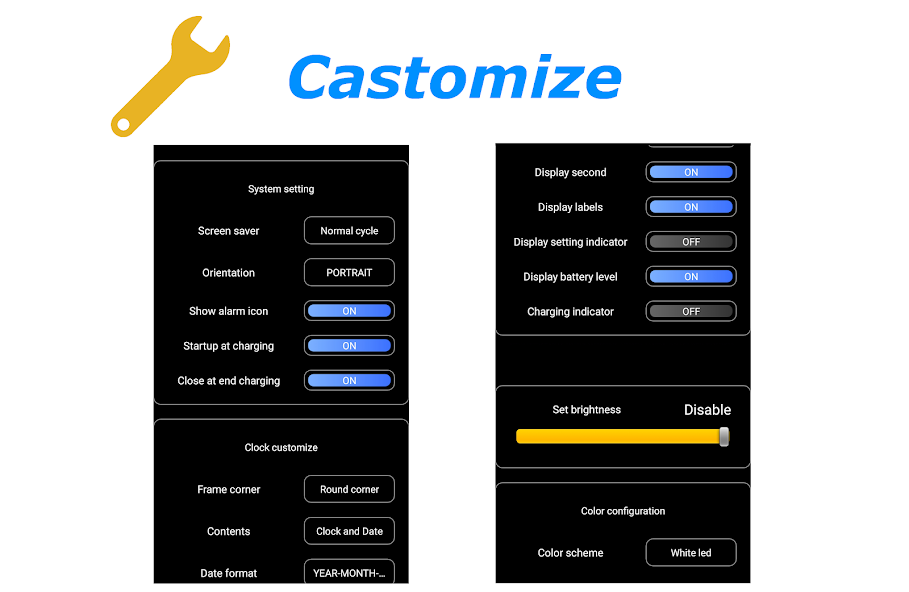
●時鐘自定義
1。在[屏幕保護程序]中,您可以激活屏幕保護程序以防止屏幕燃燒。
2。[方向]為時鐘方向設置。
3。[at Charging at offing]是通過啟動USB充電來啟動。
4。[結束充電]用於通過最終充電進行關閉時鐘屏幕。
6。在[框架角]中,您可以選擇矩形或圓角框架。如果時鐘的背景是黑色的,則將看不到圓角。
7。[顯示內容]允許您設置要在屏幕上顯示的時間和日期。
8。在[日期格式]中,您可以更改年,月和日的位置。
9。在[時間格式]中,可以將時間範圍設置為1至12或0至23。
10。在[結腸眨眼]中,切換了結腸眨眼的存在或不存在。
11。在[秒顯示]中,切換秒顯示。
12。在[標籤顯示]中,切換標籤顯示的存在 /不存在。
13。[設置狀態顯示]切換顯示的存在 /不存在顯示警報設置和通知聲音的設置狀態。
14。在[電池級指示器]中,選擇是否顯示剩餘的電池級別(量規)。
15。[充電指示器]通過電池電量量規表達電池充電。
16。[屏幕亮度]調整時鐘顯示的亮度。
17。[配色方案]設置數字時鐘的配色方案。在付費版本中,您可以通過選擇編輯1到5來設置自己喜歡的顏色。”
 類似推薦
類似推薦
May 14, 2026
May 14, 2026
May 14, 2026
May 14, 2026
May 14, 2026
May 14, 2026

May 14, 2026
May 14, 2026
May 14, 2026
May 14, 2026
May 14, 2026
May 14, 2026