다운로드(2.65MB)
 5.0.13.94
 4.08MB
 버전
9.1.0
버전
9.1.0
 업데이트 날짜
August 14, 2025
업데이트 날짜
August 14, 2025
 카테고리
실용적인 도구
카테고리
실용적인 도구
 크기
2.65MB
크기
2.65MB
8.7
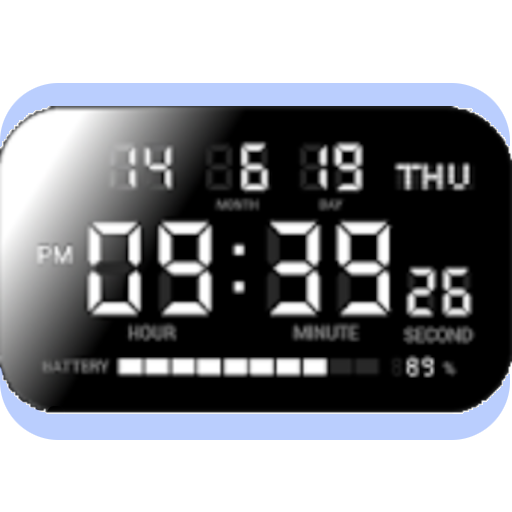
이 응용 프로그램은 간단한 디지털 시계이며 커스텀 화도 가능합니다.
"【메모】
검토 양식으로 질문, 버그 보고서 또는 불만 사항을 입력하면 개발자에게 알리지 않습니다. 직접 이메일을 보내주십시오 ([email protected]).
■ 이메일로 버그 보고서에 대해 알려주십시오.
【사용 방법 use
● 알람 설정
1. 알람 목록에서 알람 작업을 선택하고 알람 설정을 엽니 다.
2. [알람 시간]으로 알람 소리를 내기 위해 시간을 설정하십시오.
3. [알람 사운드]에서 알람 시간에 사운드를 할 음악 파일을 선택하십시오.
4. [진동], 알람에서 진동 동작을 선택할 수 있습니다.
5.
6. [알람 부피]에서 알람 시간에 볼륨을 설정하십시오.
7. [알람 일]에서 알람 작동 날짜는 매주 매일 설정할 수 있습니다.
8. 알람을 활성화하려면 경보 목록의 왼쪽 버튼을 켭니다.
9. 안드로이드의 저전력 소비 기능은 경보를 무효화 할 수 있습니다. 알람을 설정 한 후이 응용 프로그램의 자동 시작이 유효하지 않은지 확인하십시오.
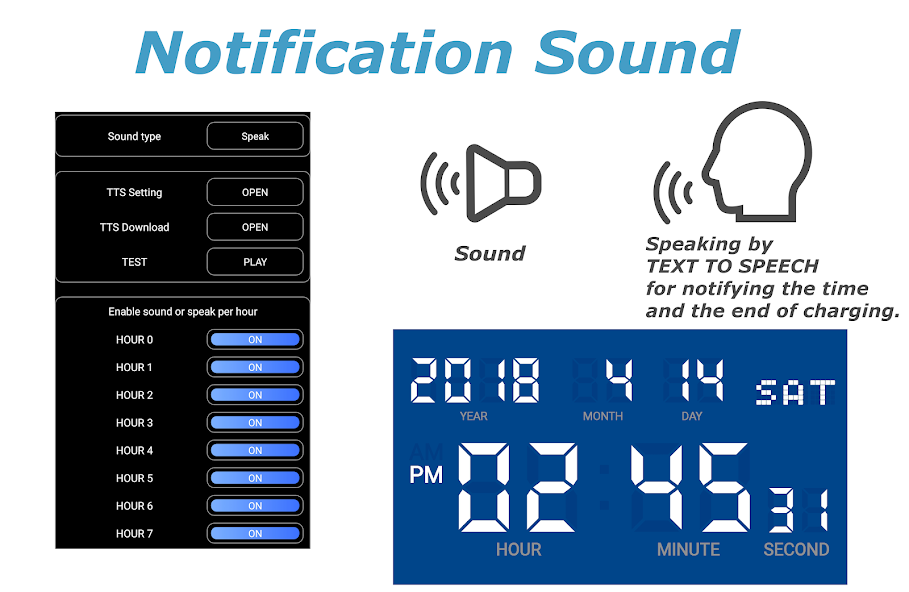
● 알림 사운드 설정
〇 시간 신호 사운드 설정
옵션 버튼에서 알림 사운드 -> 시간 신호를 선택하십시오.
1.
2. 소리를 선택하면 시간당 0 분에 사운드가 재생됩니다.
3. 말하기를 선택하면 시간당 0 분으로 현재 시간이 표시됩니다.
4. 공식 버전에서는 [Sound Select]에서 사운드 유형을 변경할 수 있습니다.
5. 공식 버전에서는 [Sound 또는 Speak '에서 연주 시간을 제한 할 수 있습니다.
〇 충전 완성 된 사운드 설정
옵션 버튼에서 알림 사운드 -> 충전 완료를 선택하십시오.
1. [사운드 유형]에서 OFF, Sound 또는 Speech를 선택하십시오.
2. 사운드를 선택하면 충전이 완료되면 사운드가 재생됩니다.
3. 말하기를 선택하면 충전이 완료되면 ""충전이 완료되었습니다 ""가 재생됩니다.
4. 공식 버전에서는 사운드 선택에서 사운드를 변경할 수 있습니다.
○ TTS 설정
읽기 기능을 사용하려면 TTS를 설정하십시오. 이 응용 프로그램은 Google 텍스트 음성 연설 엔진을 지원합니다. 다른 TTS 엔진이 설정되면 읽기가 정상적으로 수행되지 않을 수 있습니다.
1. [TTS 설정]에서 Android 시스템 설정에서 TTS 설정을 열 수 있습니다. Google Text-Toecee 엔진이 설정되어 있는지 확인하십시오.
2. [TTS 다운로드]에서 Google Text-To-Steech Engine의 다운로드 페이지를 엽니 다. Google 텍스트 음성 연설 엔진을 다운로드하거나 업데이트하십시오.
3. [테스트]에 의해, 당신은 tts의 말을 시도 할 수 있습니다. 큰 소리로 읽을 때 이상이없는 경우 TTS 설정을 확인하십시오.
● 시계 사용자 정의
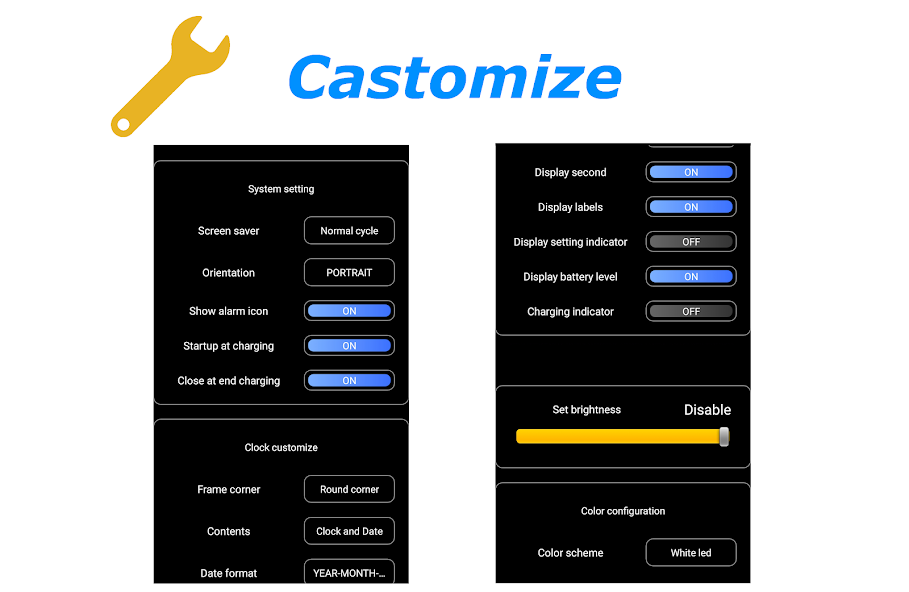
1. [스크린 세이버]에서 화면 절약기를 활성화하여 화면 연소를 방지 할 수 있습니다.
2. [방향]은 시계 방향으로 설정됩니다.
3. [충전시 시작]은 USB 충전을 시작하여 출시 할 예정입니다.
4.
6. [프레임 코너]에서 사각형 또는 둥근 코너 프레임을 선택할 수 있습니다. 시계의 배경이 검은 색이면 둥근 모서리가 보이지 않습니다.
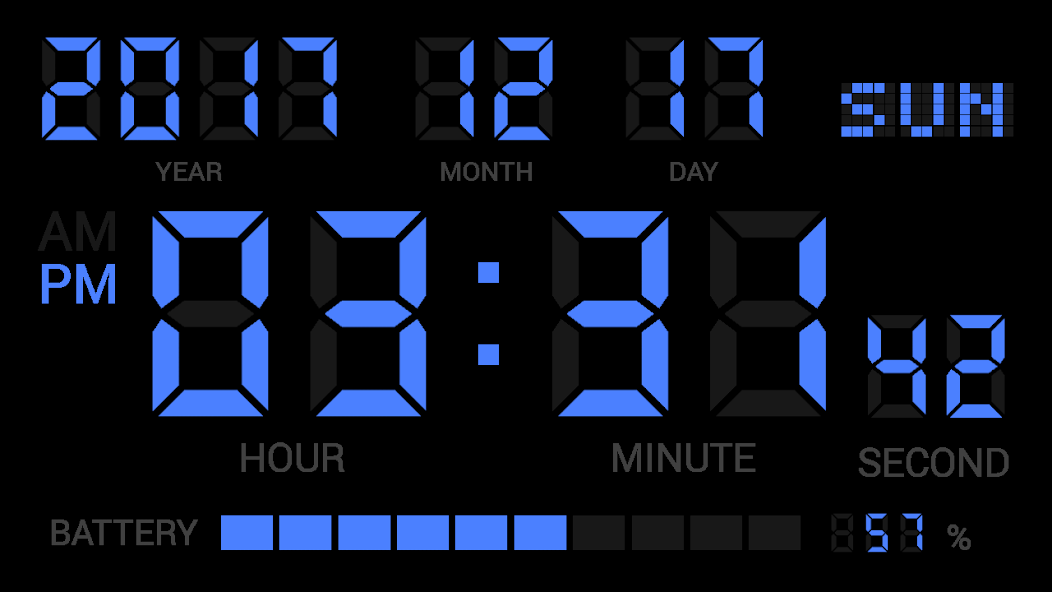
7. [디스플레이 내용]을 사용하면 화면에 표시 할 시간과 날짜를 설정할 수 있습니다.
8. [날짜 형식]에서 연도, 월 및 일의 위치를 변경할 수 있습니다.
9. [시간 형식]에서 시간 범위는 1 내지 12 또는 0 ~ 23으로 설정 될 수 있습니다.
10. [결장 깜박임]에서, 결장 깜박임의 존재 또는 부재를 토글합니다.
11. [초 디스플레이]에서는 초의 디스플레이를 토글합니다.
12. [레이블 디스플레이]에서 레이블 디스플레이의 존재 / 부재를 전환하십시오.
13. [상태 디스플레이 설정] 경보 설정 및 알림 사운드의 설정 상태를 보여주는 디스플레이의 존재 / 부재를 전환합니다.
14. [배터리 레벨 표시기]에서 나머지 배터리 레벨 (게이지)을 표시할지 여부를 선택하십시오.
15. [충전 표시기]는 배터리 레벨 게이지로 배터리 충전을 표현합니다.
16. [스크린 밝기] 클럭 디스플레이의 밝기를 조정하십시오.
17. [색 구성표] 디지털 시계의 색 구성표를 설정합니다. 유료 버전에서 편집 1에서 5를 선택하여 좋아하는 색상을 설정할 수 있습니다. "
 비슷한 추천
May 14, 2026
May 14, 2026
May 14, 2026
May 14, 2026
May 14, 2026
May 14, 2026
May 14, 2026
May 14, 2026
May 14, 2026
May 14, 2026
May 14, 2026
May 14, 2026