다운로드(3.09MB)
 3.5
3.5
 22.34MB
 버전
51.4
버전
51.4
 업데이트 날짜
July 11, 2025
업데이트 날짜
July 11, 2025
 카테고리
실용적인 도구
카테고리
실용적인 도구
 크기
3.09MB
크기
3.09MB
7.7
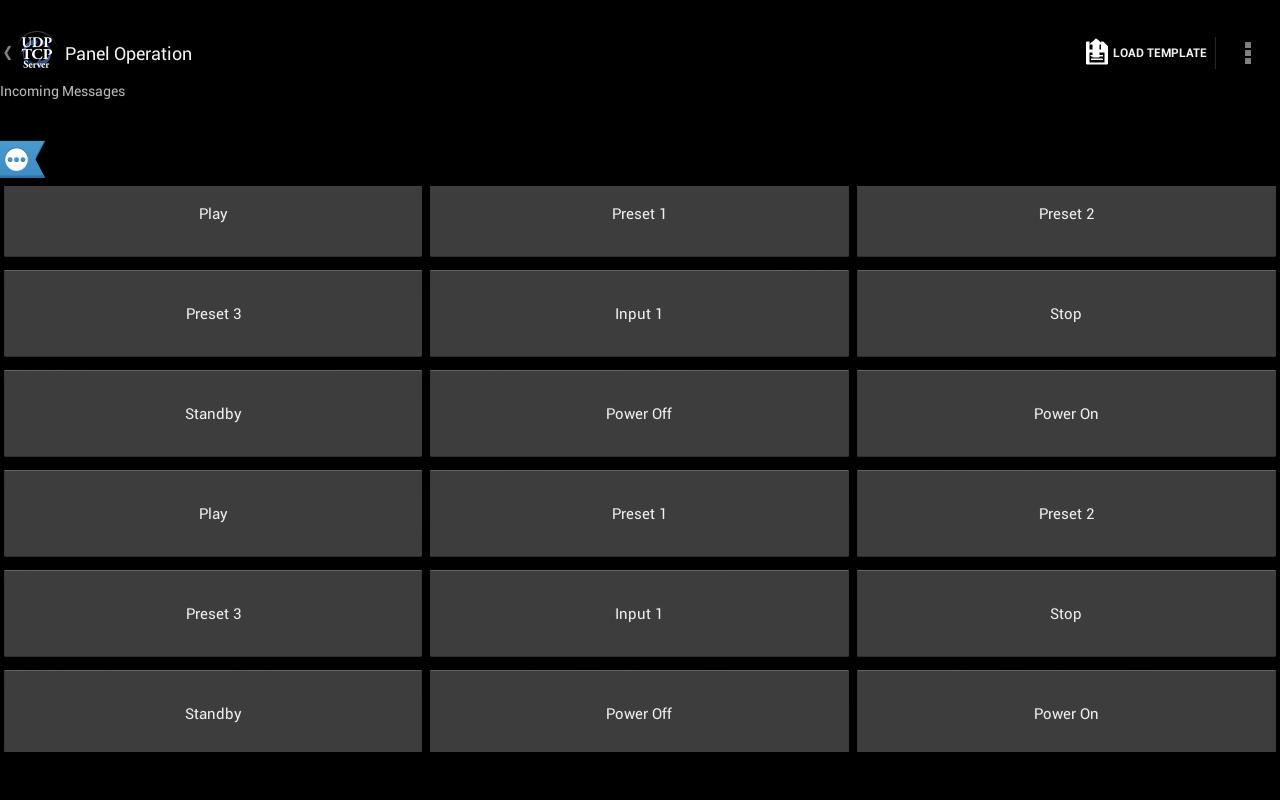
UDP TCP Server - 송금 및 수신 UDP / TCP 패킷 / 명령
Android 장치에서 UDP/TCP 명령을 WiFi 또는 Cellular Network의 UDP/TCP 활성화 장치로 보내야 했습니까?
이제 당신은 할 수 있습니다!
특징 :
* UDP 수신 및 나가는 지원
* TCP 수신 및 나가는 지원
* 인터넷 DNS 지원
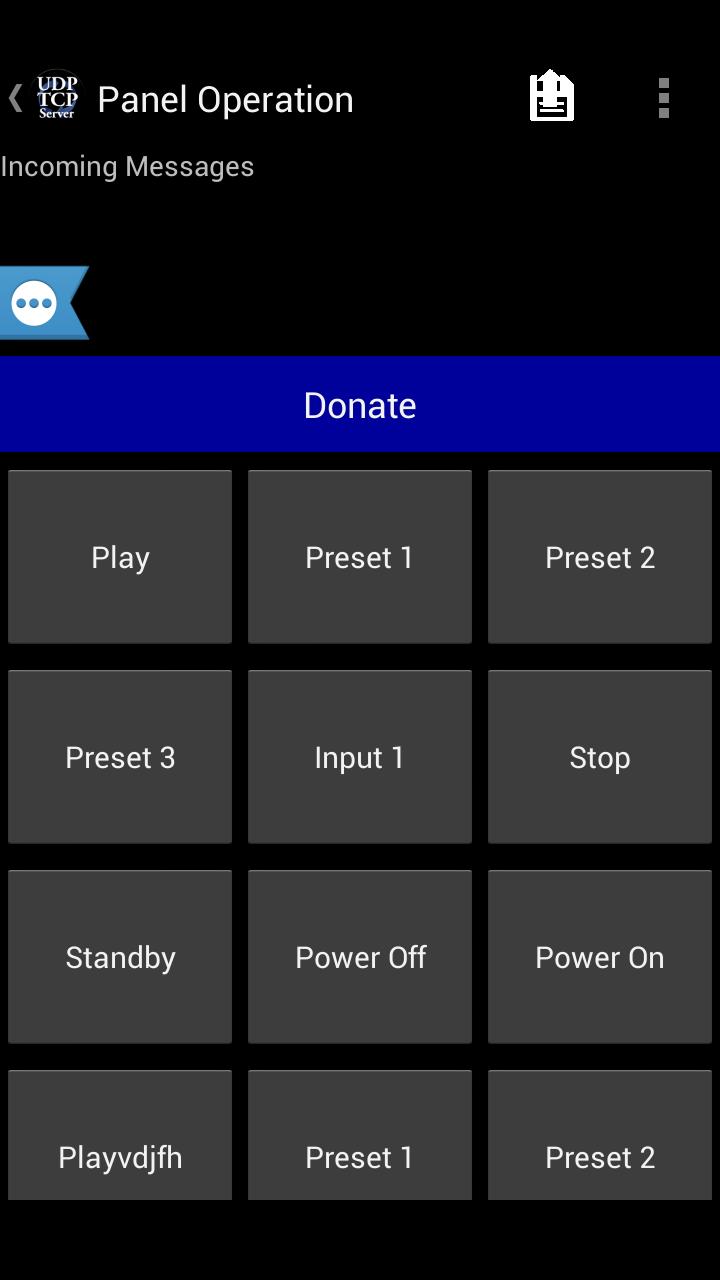
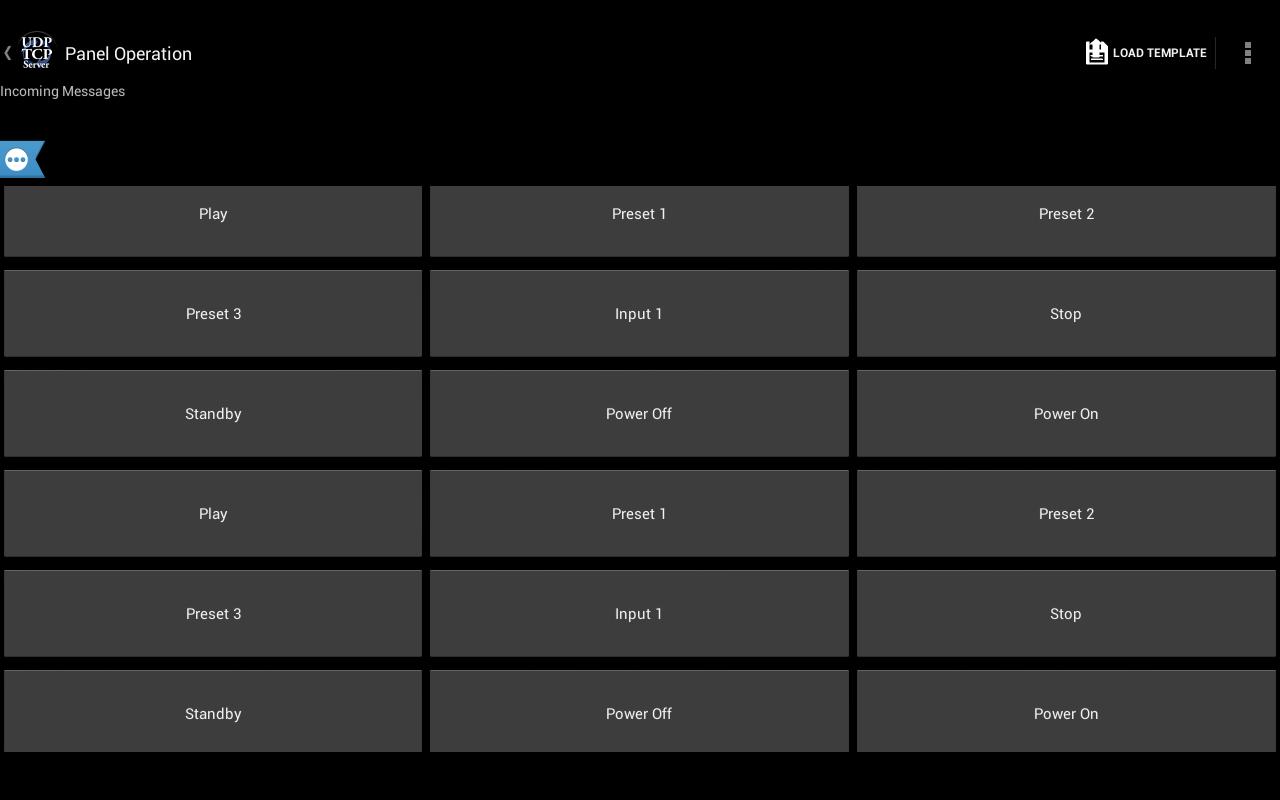
* 사용자 정의 버튼은 전송할 사전 설정된 명령을 저장합니다
* 다른 UDP/TCP 클라이언트에 사용할 무제한 사용자 정의 템플릿 (템플릿은 IP 및 포트 설정도 절약)
* 여러 IP 및 포트에 동시에 명령을 보내십시오.
* 서버 역할을하면 네트워크에서 응답을 얻을 수 있습니다.
* 버튼은 색상을 지원하고, 전송 된 명령이 수신 된 명령과 일치하면, 버튼이 녹색이되면, 그렇지 않으면 빨간색이됩니다.
* 사용하기 쉽습니다
* 간단하고 깨끗한 인터페이스
* Android 2.2 이상을 지원합니다
* "Sharp -Aquos TV" / "NEC -TV 's"를 제어하기위한 사전 저장 템플릿
* 버튼은 원하는 색상을 가질 수 있습니다 !!
질문이 있으시면 포럼을 방문하십시오 : http://goo.gl/qpi7ku
Facebook에서 우리처럼 : https://goo.gl/eyxyay
트위터에서 우리를 팔로우하십시오 : @idodevfoundatio
우리의 응용 프로그램을 Windows PC의 원격 제어로 사용하려면이 훌륭한 TCP 서버를 사용할 수 있습니다.
http://www.hsm-ebs.de/-> 다운로드-> tcp-ip-server (영어의 설명서 포함)
내 응용 프로그램이 마음에 들면 유료 광고 무료 버전을 여기에서 다운로드하여 지원하십시오.
http://goo.gl/mhxjjt
PC에서 템플릿을 작성한 다음 내 응용 프로그램에로드하려면이 구조를 기반으로 XML 파일을 작성 하여이 경로에 장치/udptcpserver/템플릿에 배치 할 수 있습니다.
샘플 XML : https://goo.gl/i1ohdq
베타 테스터가되고 싶다면 https://goo.gl/twj30c
빠른 가이드 :
1. 메뉴-> 설정으로 이동하여 명령을 보내려는 IP / 포트 / 프로토콜을 정의하십시오.
2. 메뉴-> 버튼 구성으로 이동하여 각 버튼을 표시하고 (레이블로) 표시하고 (명령으로) 보내기 원하는 것을 정의하고, 버튼을 긴 압박하여 설정을 수정할 수도 있습니다.
3. 버튼을 클릭하여 명령을 보내십시오
몇 가지 메모 :
* 전화 IP를 보려면 아래로 스크롤하여 듣고 있습니다.
* 버튼 높이를 변경할 수 있습니다 (메뉴-> 설정-> 아래로 스크롤)
* 버튼을 눌러 설정을 수정할 수 있습니다.
* 화면에 표시된 버튼 수를 변경할 수 있습니다.
* 라벨 + 명령 세트를 템플릿으로 저장하여 제어하는 장치를 쉽게 변경할 수 있습니다 (ActionBar에서 + 표시를 클릭하십시오).
* 사전 저장된 템플릿을 사용할 수 있습니다 (메뉴-> 사전 저장된 템플릿에서로드).
"들어오는 설정 핸들" - Phil Green 용으로 개발되는 방법 :
1. 설정에서 기능을 활성화합니다
2. UDP 포트에서 '듣기'로 응용 프로그램을 설정
3.이 특정 형식으로 UDP 문자열을 장치로 보내십시오.
**비,,,,,,;
동일한 문자열 내에서 원하는만큼 버튼을 가질 수 있습니다. 다음은 이것을 사용하는 방법의 예입니다.
** B05 ,, Test Name5 ,, Peace ,,#ffffff00; ** b06 ,, test name6 ,, 123,#ff0000ff; ** b07 ,,, 456 ,,#ff00ffff;
4. 참고 : 문자열은 ';'로 끝나야합니다.
5. 명령이나 색상이 아닌 레이블 만 변경하려면 예를 들어 비워 두십시오.
** B07 ,,,, OK ,,,,;
버튼 7 명령이 "확인"으로 설정되며 색상 또는 이름 (레이블)이 변경되지 않습니다.
"들어오는 메시지 처리"에서 응답을 사용하는 방법 :
여기서 목적은 원격 장치가 설정이 올바르게 설정되었는지 확인하도록하는 것입니다.
이것을 사용하려면 :
1. 설정에서 활성화 (들어오는 메시지 처리 및 답장)
2. 응용 프로그램이 응답을 보내야 할 위치의 올바른 발신 설정 (IP/포트)을 설정합니다.
3. "설정"문자열을 보내십시오
프로토콜은 다음과 같습니다.
** r ++ ,,+
가능한 상태 코드 :
01- 성공
02- 오류
샘플 응답 문자열은 다음과 같습니다.
** R01, 45
즉, 들어오는 설정은 문제없이 처리되었으며 총 45ms가 걸렸습니다.
궁금한 점이 있으면 저에게 연락하십시오
 비슷한 추천
May 6, 2026

May 6, 2026

May 6, 2026
May 6, 2026

May 6, 2026
May 6, 2026
May 6, 2026

May 6, 2026
May 6, 2026
May 6, 2026
May 6, 2026
May 6, 2026