Скачать(3.09MB)
 3.5
3.5
 22.34MB
 Версия
51.4
Версия
51.4
 Дата обновления
July 11, 2025
Дата обновления
July 11, 2025
 Категория
Практические инструменты
Категория
Практические инструменты
 Размер
3.09MB
Размер
3.09MB
7.7
UDP TCP Server - отправить и получать пакеты / команды UDP / TCP
Вы когда -нибудь нужно было отправить команды UDP/TCP с устройства Android на устройство с включенным UDP/TCP в вашей Wi -Fi или сотовой сети?
Теперь вы можете!
Показ:
* Входящая и исходящая поддержка UDP
* Входящая и исходящая поддержка TCP
* Поддержка DNS в Интернете
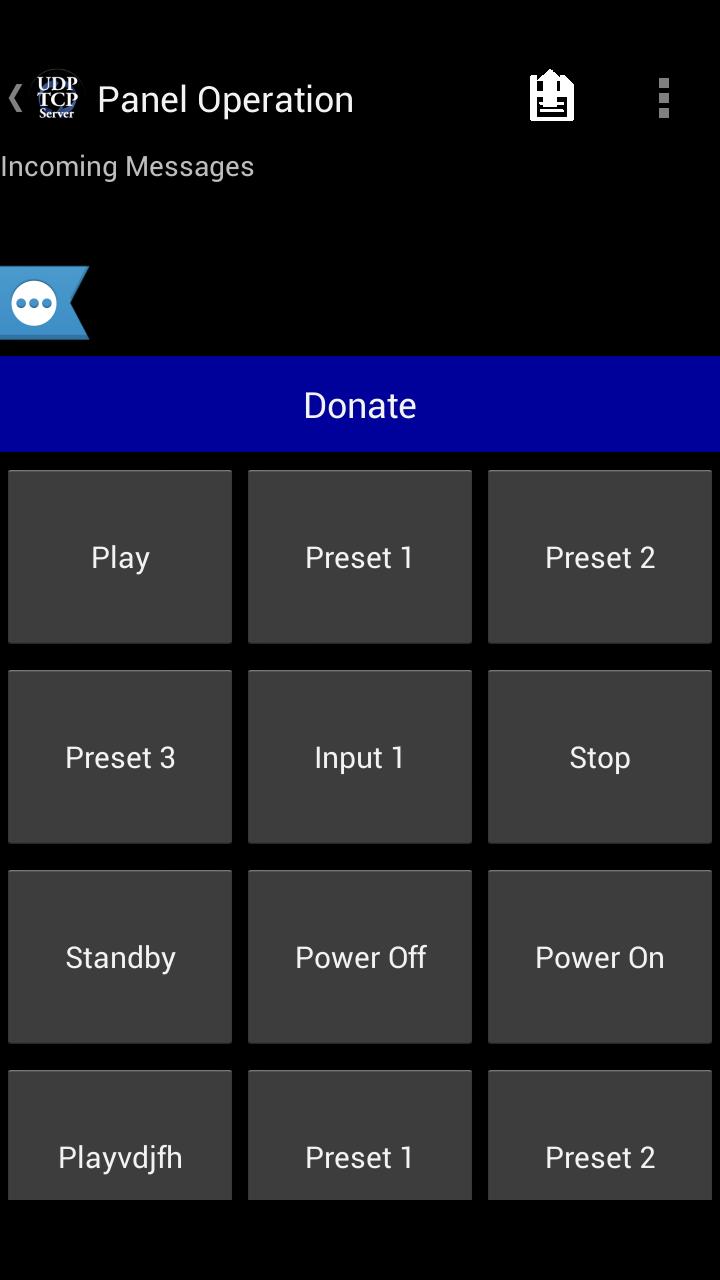
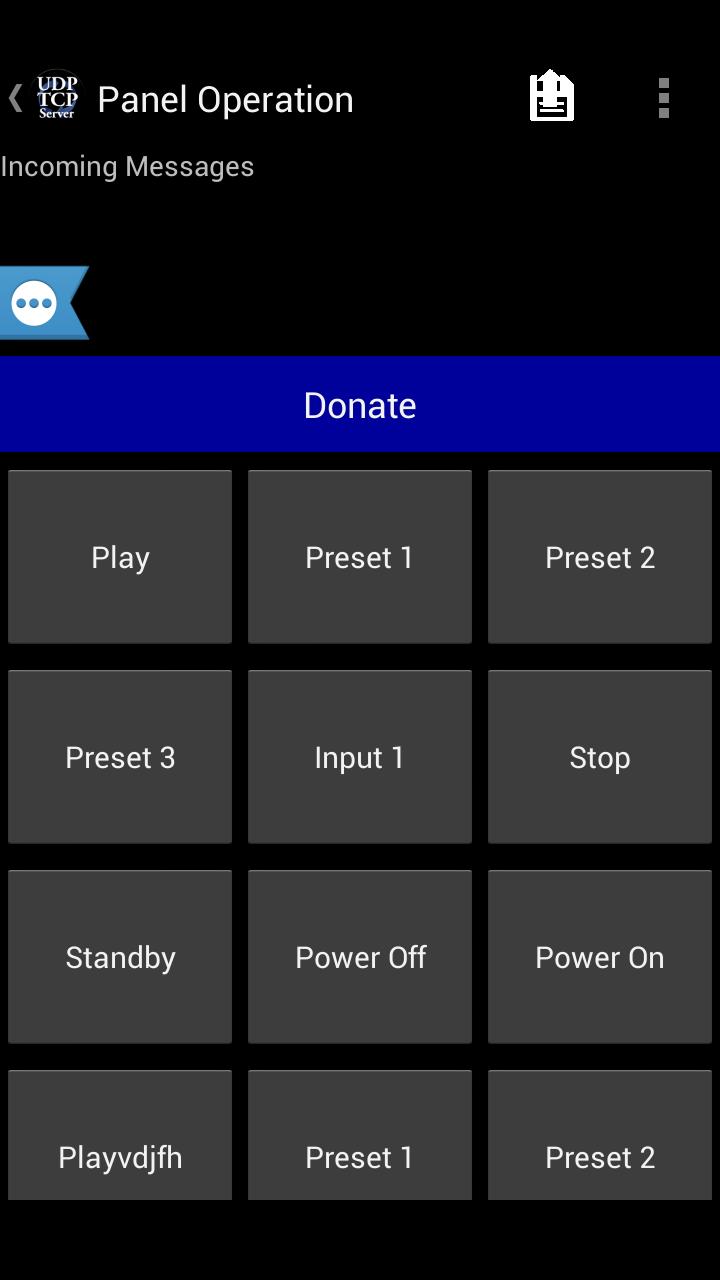
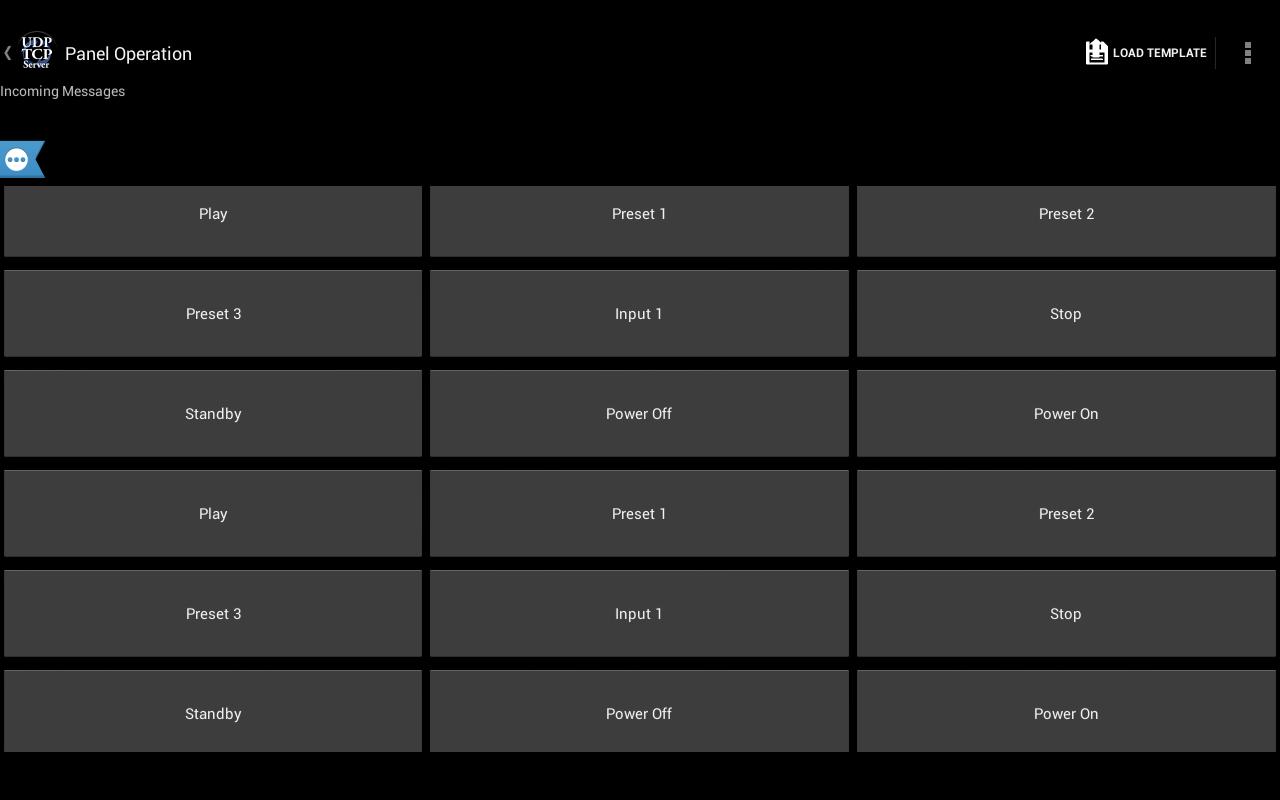
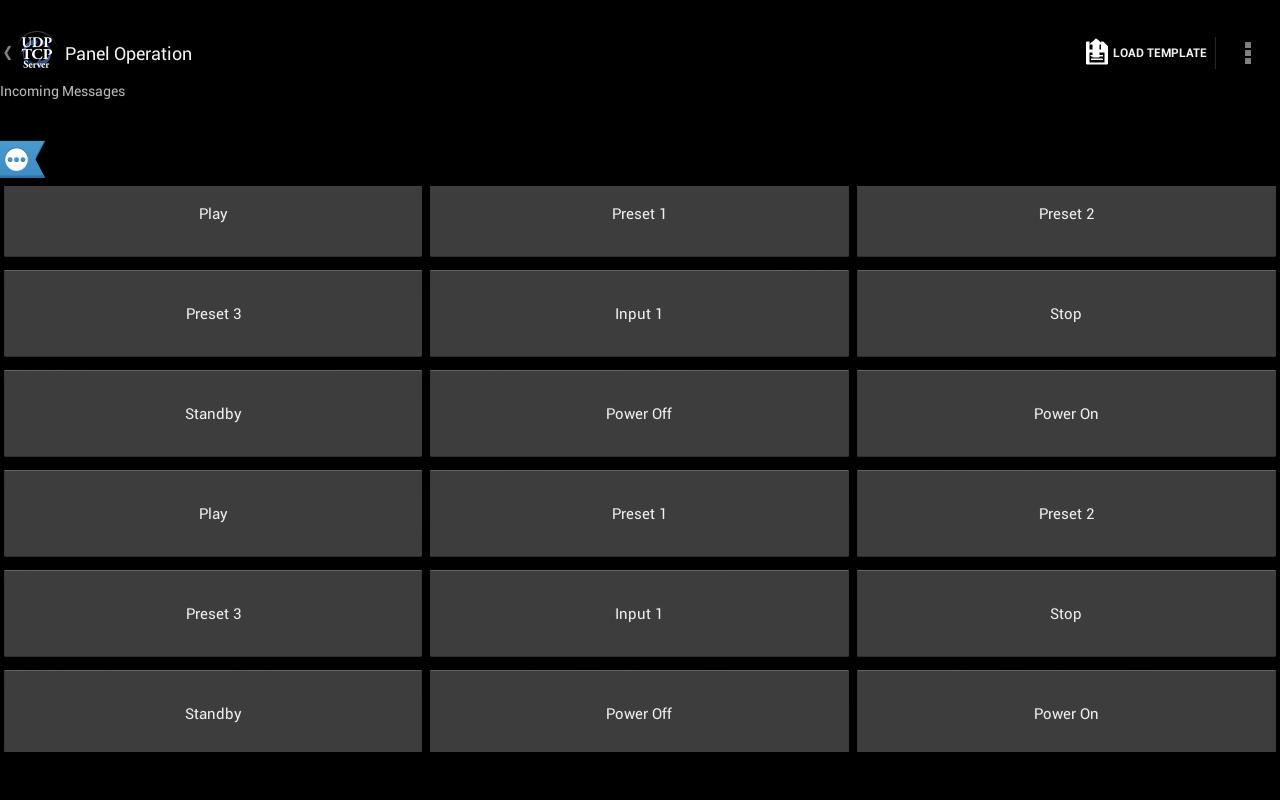
* Пользовательские кнопки для хранения предварительных команд для отправки
* Неограниченные пользовательские шаблоны для использования для различных клиентов UDP/TCP (шаблоны также сохраняют IP и настройки порта)
* Отправить команды в несколько IP -адресов и портов одновременно
* Выступая в качестве сервера, может вернуть ответы из сети
* Кнопки поддерживают цвета, если команда, которая была отправлена, соответствует полученной команде, кнопка становится зеленой, в противном случае становится красной
* Легко в использовании
* Простой и чистый интерфейс
* Поддерживает Android 2.2 и UP
* Предварительно сохранившиеся шаблоны для управления "Sharp - Aquos TV" / "Nec - TV"
* Кнопки могут иметь любой цвет, который вы хотите !!
Если у вас есть какие -либо вопросы, пожалуйста, посетите наш форум: http://goo.gl/qpi7ku
Как и мы на Facebook: https://goo.gl/eyxyay
Следуйте за нами в Twitter: @idodevfoundatio
Если вы хотите использовать наше приложение в качестве дистанционного управления для вашего ПК Windows, вы можете использовать этот отличный TCP -сервер:
http://www.hsm-ebs.de/-> скачать-> tcp-ip-server (также включает в себя руководство по английскому языку)
Если вам нравится мое приложение, пожалуйста, поддержите его, загрузив здесь бесплатную версию рекламы.
http://goo.gl/mhxjjt
Если вы хотите создать шаблон на ПК, а затем загрузить его в мое приложение, вы можете создать XML -файл на основе этой структуры и поместить его в этот путь на вашем устройстве/udptcpserver/stemplates/
Пример XML: https://goo.gl/i1ohdq
Если вы хотите стать бета -тестером: https://goo.gl/twj30c
Быстрый гид:
1. Перейдите в меню-> Настройки и определите IP / Port / Protocol, который вы хотите отправить команды
2. Перейдите в конфигурацию кнопки Menu-> и определите, что вы хотите, чтобы каждая кнопка показала (как метку) и отправить (как команда), обратите внимание, вы также можете продолжить давление на кнопке, чтобы изменить свои настройки
3. Нажмите кнопки, чтобы отправить команды
Несколько заметок:
* Прокрутите вниз, чтобы увидеть IP и порт телефона, он слушает
* Вы можете изменить высоту кнопок (меню-> Настройки-> Прокрутите все вниз)
* Вы можете долго нажимать кнопку, чтобы изменить настройки
* Вы можете изменить количество кнопок, показанных на экране
* Вы можете сохранить набор команд метки + в качестве шаблона, чтобы легко изменить устройства, которые вы управляете (нажмите на знак + на Barebar)
* Вы можете использовать некоторые из моих предварительно сохраняемых шаблонов (меню-> нагрузка из предварительно сохраняемых шаблонов)
Как использовать «Ручка входящих настроек» - разработано для Фила Грина:
1. Включите функцию в настройках
2. Установите приложение для «прослушивания» на порту UDP
3. Отправьте строку UDP на устройство в этом конкретном формате:
** b ,,,,,,;
Вы можете иметь столько кнопки, сколько хотите в одной строке, вот пример того, как использовать это:
** b05,,, test name5,, мир,#ffffff00; ** b06 ,,, test name6,, 123 ,,#ff0000ff; ** b07 ,,,, 456 ,,#ff00ffff;
4. ПРИМЕЧАНИЕ: строка должна закончиться ';'
5. Если вы хотите изменить только этикетку, а не команду или цвет, просто оставьте это пустым, например:
** B07 ,,,, OK ,,,,,;
Это будет установлена команда кнопки 7 как «ОК» и не изменит цвет или имя (метка)
Как использовать ответы из «обработки входящих сообщений»:
Цель здесь состоит в том, чтобы позволить удаленному устройству подтвердить, что настройки были установлены должным образом.
Чтобы использовать это:
1. Включить в настройках (как обработку входящих сообщений, так и ответ)
2. Установите правильные исходящие настройки (IP/Port), где приложение должно отправить ответ на
3. Отправить строку «настройки»
Протокол такова:
** r ++ ,,+
Возможные коды статуса:
01 - Успех
02 - Ошибка
Пример ответа строки будет:
** R01, 45
Что означает, что входящие настройки были обработаны без проблем, и это заняло 45 мс.
Пожалуйста, свяжитесь со мной, если у вас есть какие -либо вопросы
 Похожие рекомендации
May 6, 2026

May 6, 2026

May 6, 2026
May 6, 2026

May 6, 2026
May 6, 2026
May 6, 2026

May 6, 2026
May 6, 2026
May 6, 2026
May 6, 2026
May 6, 2026