ดาวน์โหลด(3.09MB)
 3.5
3.5
 22.34MB
 เวอร์ชัน
51.4
เวอร์ชัน
51.4
 วันที่อัปเดต
July 11, 2025
วันที่อัปเดต
July 11, 2025
 หมวดหมู่
เครื่องมือปฏิบัติ
หมวดหมู่
เครื่องมือปฏิบัติ
 ขนาด
3.09MB
ขนาด
3.09MB
7.7
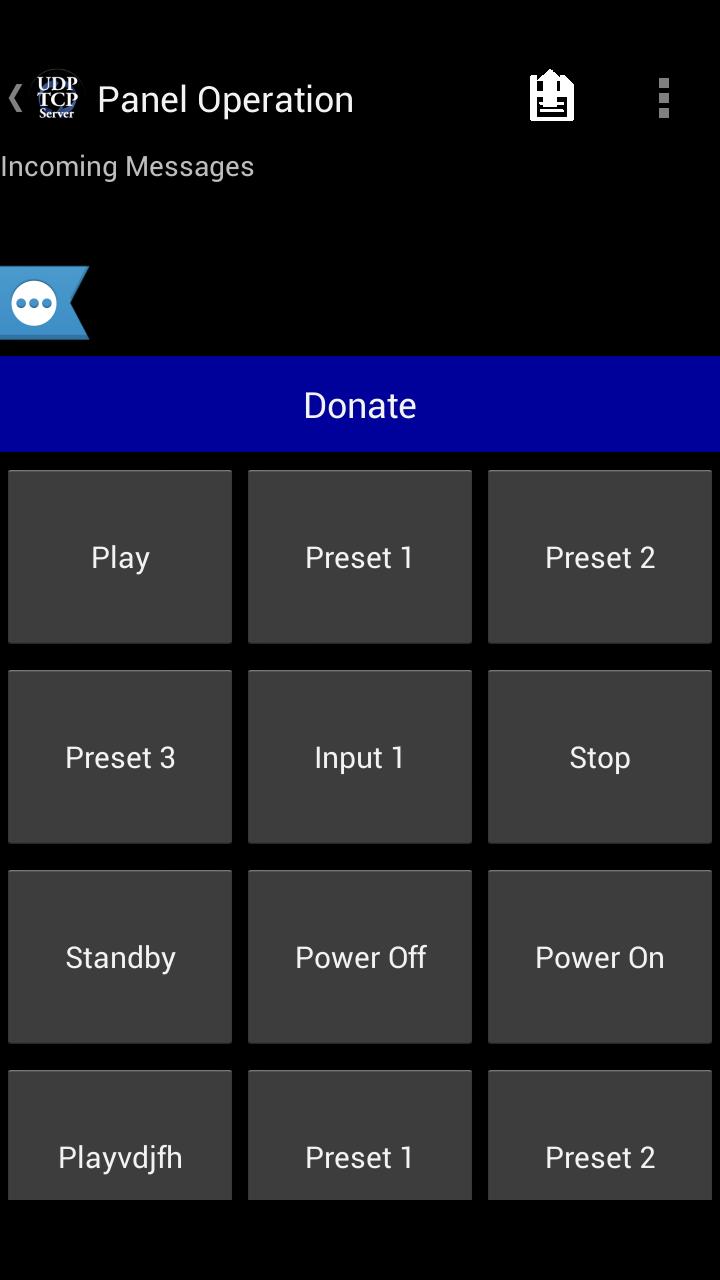
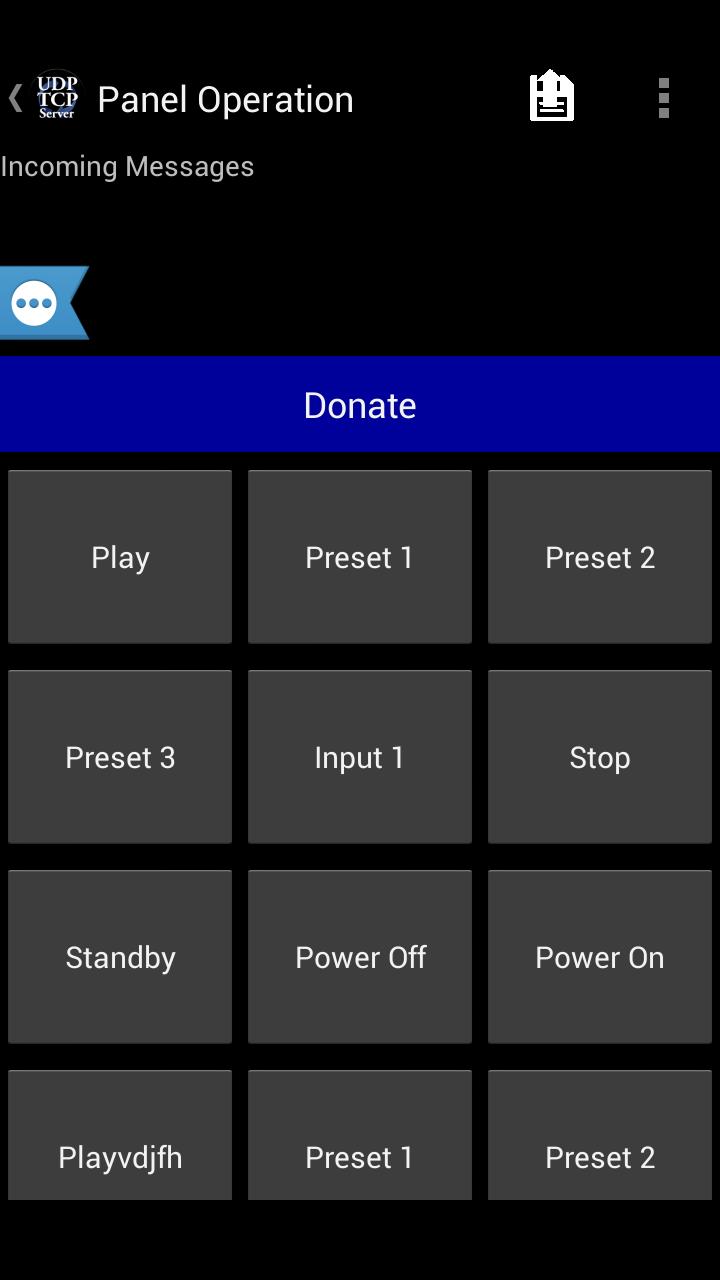
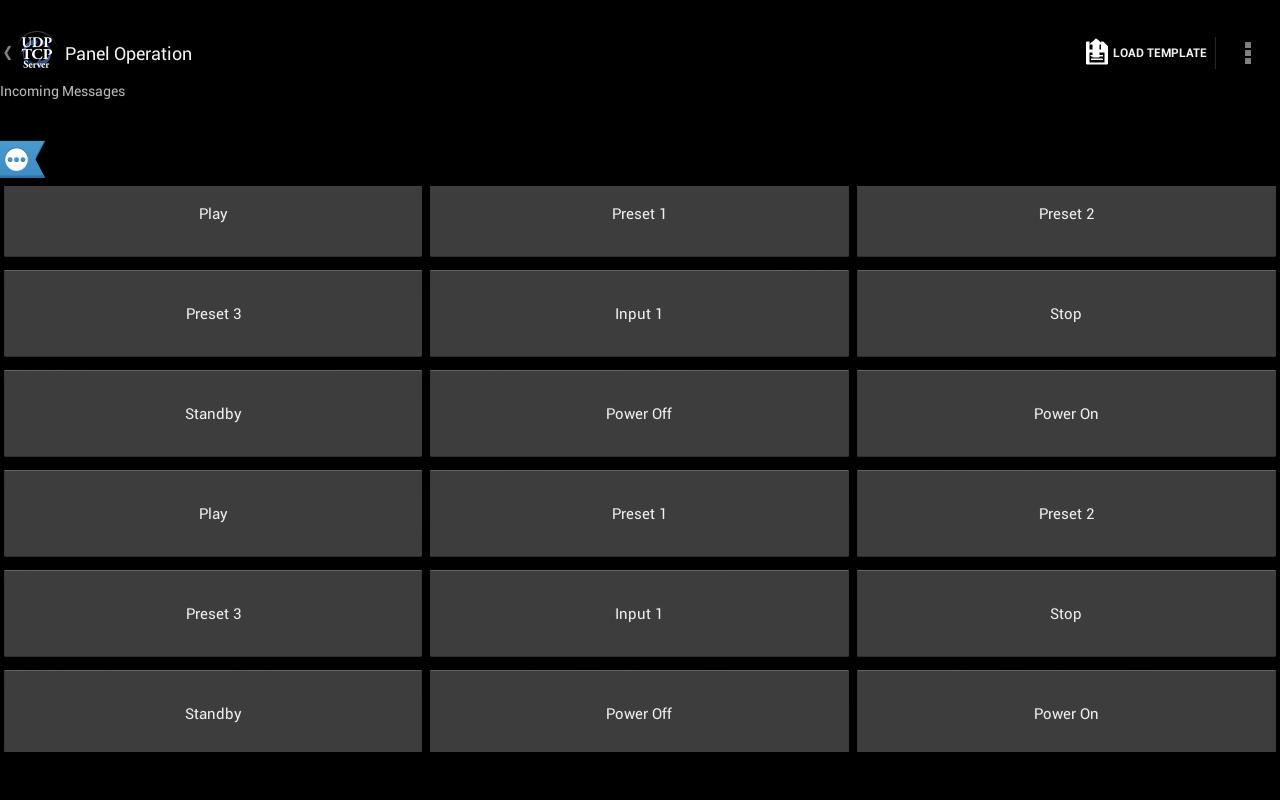
UDP TCP Server - ส่งและรับแพ็คเก็ต / คำสั่ง UDP / TCP
เคยต้องส่งคำสั่ง UDP/TCP จากอุปกรณ์ Android ของคุณไปยังอุปกรณ์ที่เปิดใช้งาน UDP/TCP บน WiFi หรือเครือข่ายโทรศัพท์มือถือของคุณหรือไม่?
ตอนนี้คุณทำได้!
เนื้อเรื่อง:
* การสนับสนุนขาเข้าและขาออกของ UDP
* การสนับสนุน TCP ขาเข้าและขาออก
* การสนับสนุนทางอินเทอร์เน็ต DNS
* ปุ่มที่ผู้ใช้กำหนดไว้เพื่อจัดเก็บคำสั่ง pre-set เพื่อส่ง
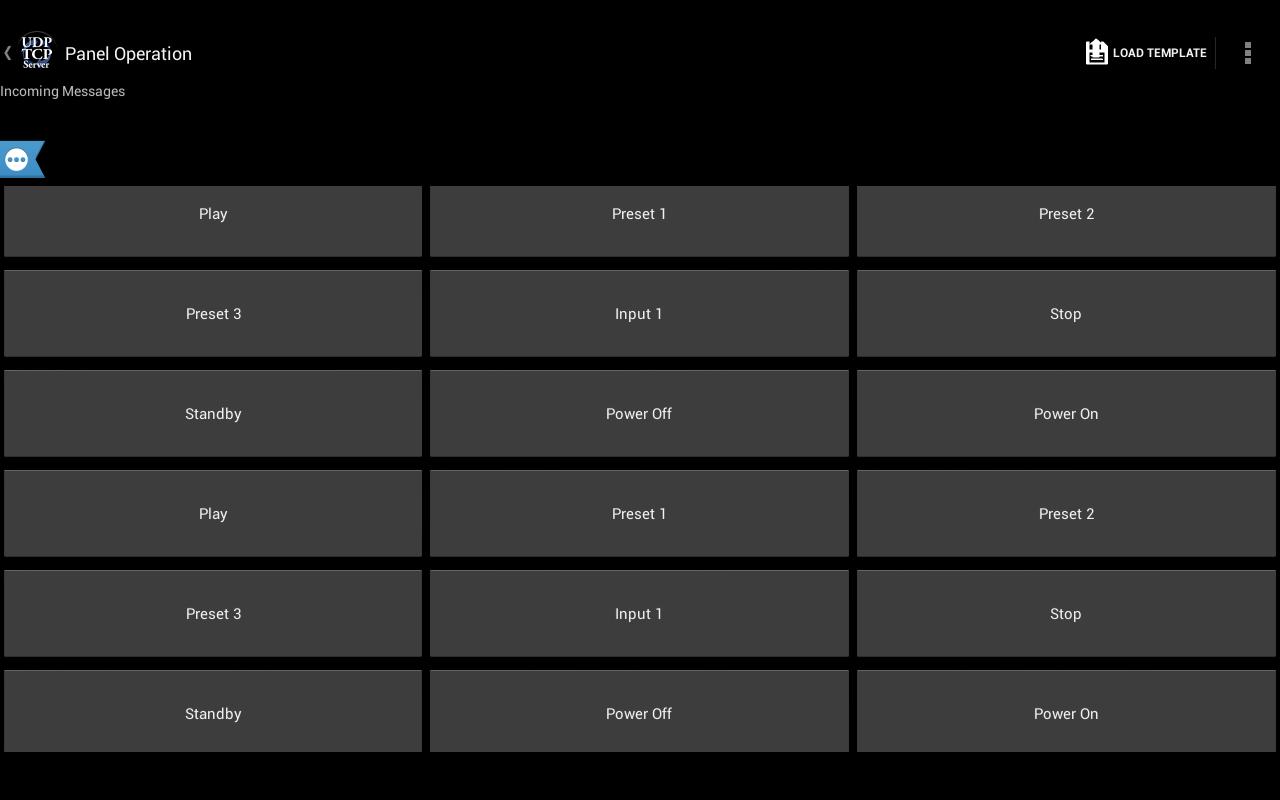
* เทมเพลตที่ผู้ใช้กำหนดไม่ จำกัด เพื่อใช้สำหรับไคลเอนต์ UDP/TCP ที่แตกต่างกัน (เทมเพลตบันทึกการตั้งค่า IP และพอร์ตเช่นกัน)
* ส่งคำสั่งไปยังหลาย IP และพอร์ตในเวลาเดียวกัน
* ทำหน้าที่เป็นเซิร์ฟเวอร์สามารถรับการตอบกลับจากเครือข่าย
* ปุ่มรองรับสีถ้าคำสั่งที่ส่งตรงกับคำสั่งที่ได้รับปุ่มกลายเป็นสีเขียวมิฉะนั้นจะกลายเป็นสีแดง
* ใช้งานง่าย
* อินเทอร์เฟซที่เรียบง่ายและสะอาด
* รองรับ Android 2.2 ขึ้นไป
* เทมเพลตที่เก็บไว้ล่วงหน้าเพื่อควบคุม "Sharp - Aquos TV" / "NEC - TV's"
* ปุ่มสามารถมีสีใดก็ได้ที่คุณต้องการ !!
หากคุณมีคำถามใด ๆ กรุณาเยี่ยมชมฟอรัมของเรา: http://goo.gl/qpi7ku
ชอบเราบน Facebook: https://goo.gl/eyxyay
ติดตามเราบน Twitter: @idodevfoundatio
หากคุณต้องการใช้แอปพลิเคชันของเราเป็นรีโมตควบคุมสำหรับ Windows PC ของคุณคุณสามารถใช้เซิร์ฟเวอร์ TCP ที่ยอดเยี่ยมนี้:
http://www.hsm-eb
หากคุณชอบแอปพลิเคชันของฉันโปรดรองรับโดยการดาวน์โหลดเวอร์ชันโฆษณาที่ชำระเงินฟรีที่นี่
http://goo.gl/mhxjjt
หากคุณต้องการสร้างเทมเพลตบนพีซีแล้วโหลดไปยังแอปพลิเคชันของฉันคุณสามารถสร้างไฟล์ XML ตามโครงสร้างนี้และวางไว้ในเส้นทางนี้บนอุปกรณ์/UdptCpserver/Templates/Templates ของคุณ
ตัวอย่าง XML: https://goo.gl/i1ohdq
หากคุณต้องการเป็นผู้ทดสอบเบต้า: https://goo.gl/twj30c
คู่มือด่วน:
1. ไปที่เมนู-> การตั้งค่าและกำหนด IP / พอร์ต / โปรโตคอลที่คุณต้องการส่งคำสั่งไปยัง
2. ไปที่เมนู-> การกำหนดค่าปุ่มและกำหนดสิ่งที่คุณต้องการให้แต่ละปุ่มแสดง (เป็นป้ายกำกับ) และส่ง (เป็นคำสั่ง) แจ้งให้ทราบล่วงหน้าคุณยังสามารถกดปุ่มยาวบนปุ่มเพื่อแก้ไขการตั้งค่าของมัน
3. คลิกปุ่มเพื่อส่งคำสั่ง
หมายเหตุเล็กน้อย:
* เลื่อนลงเพื่อดู IP โทรศัพท์และพอร์ตที่กำลังฟังอยู่
* คุณสามารถเปลี่ยนความสูงของปุ่ม (เมนู-> การตั้งค่า-> เลื่อนไปจนสุด)
* คุณสามารถกดปุ่มยาวเพื่อแก้ไขการตั้งค่าของมัน
* คุณสามารถเปลี่ยนจำนวนปุ่มที่แสดงบนหน้าจอ
* คุณสามารถบันทึกชุดคำสั่ง Labels + เป็นเทมเพลตเพื่อเปลี่ยนอุปกรณ์ที่คุณควบคุมได้อย่างง่ายดาย (คลิกเครื่องหมาย + ที่ ActionBar)
* คุณสามารถใช้เทมเพลตที่เก็บไว้ล่วงหน้าของฉัน (เมนู-> โหลดจากเทมเพลตที่เก็บไว้ล่วงหน้า)
วิธีใช้ "ด้ามจับการตั้งค่าที่เข้ามา" - พัฒนาสำหรับ Phil Green:
1. เปิดใช้งานคุณสมบัติในการตั้งค่า
2. ตั้งแอปพลิเคชันเป็น 'ฟัง' บนพอร์ต UDP
3. ส่งสตริง UDP ไปยังอุปกรณ์ในรูปแบบเฉพาะนี้:
** b ,,,,,,;
คุณสามารถมีปุ่มได้มากเท่าที่คุณต้องการภายในสตริงเดียวกันนี่คือตัวอย่างของวิธีการใช้สิ่งนี้:
** B05 ,, Test Name5 ,, Peace ,,#ffffff00; ** B06 ,, การทดสอบชื่อ 6 ,, 123 ,,#ff0000ff; ** b07 ,,,, 456 ,,#ff00ffff;
4. หมายเหตุ: สตริงจะต้องจบลงด้วย ';'
5. หากคุณต้องการเปลี่ยนฉลากเท่านั้นและไม่ใช่คำสั่งหรือสีเพียงปล่อยให้ว่างเปล่าตัวอย่างเช่น:
** b07 ,,,,, ok ,,,,;
คำสั่งนี้จะตั้งค่าปุ่ม 7 เป็น "ตกลง" และจะไม่เปลี่ยนสีหรือชื่อ (ป้ายกำกับ)
วิธีใช้คำตอบจาก "การจัดการข้อความขาเข้า":
วัตถุประสงค์ที่นี่คือการอนุญาตให้อุปกรณ์ระยะไกลยืนยันว่าการตั้งค่าถูกตั้งค่าอย่างถูกต้อง
เพื่อใช้สิ่งนี้:
1. เปิดใช้งานในการตั้งค่า (ทั้งการจัดการข้อความที่เข้ามาและการตอบกลับ)
2. ตั้งค่าการตั้งค่าขาออกที่ถูกต้อง (IP/พอร์ต) ซึ่งแอปพลิเคชันควรส่งการตอบกลับไปที่
3. ส่งสตริง "การตั้งค่า"
โปรโตคอลคือสิ่งนี้:
** r ++ ,,+
รหัสสถานะที่เป็นไปได้:
01 - ความสำเร็จ
02 - ข้อผิดพลาด
สตริงตอบตัวอย่างจะเป็น:
** r01 ,, 45
ซึ่งหมายความว่าการตั้งค่าที่เข้ามาถูกประมวลผลโดยไม่มีปัญหาและใช้เวลาทั้งหมด 45ms
โปรดติดต่อฉันหากคุณมีคำถามใด ๆ
 คำแนะนำที่คล้ายกัน
May 6, 2026
May 6, 2026

May 6, 2026
May 6, 2026

May 6, 2026
May 6, 2026
May 6, 2026

May 6, 2026
May 6, 2026
May 6, 2026
May 6, 2026
May 6, 2026