下載(3.09MB)
 3.5
3.5
 22.34MB
 版本
51.4
版本
51.4
 更新日期
July 11, 2025
更新日期
July 11, 2025
 類別
實用工具
類別
實用工具
 大小
3.09MB
大小
3.09MB
7.7
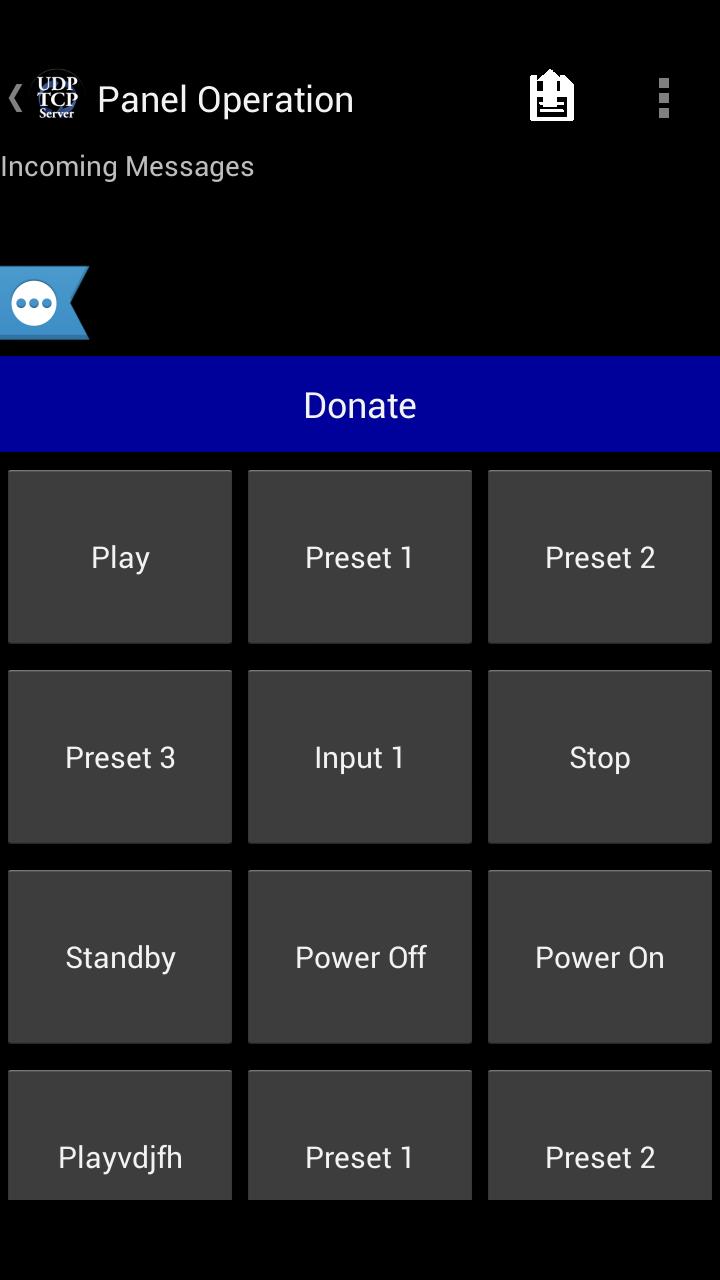
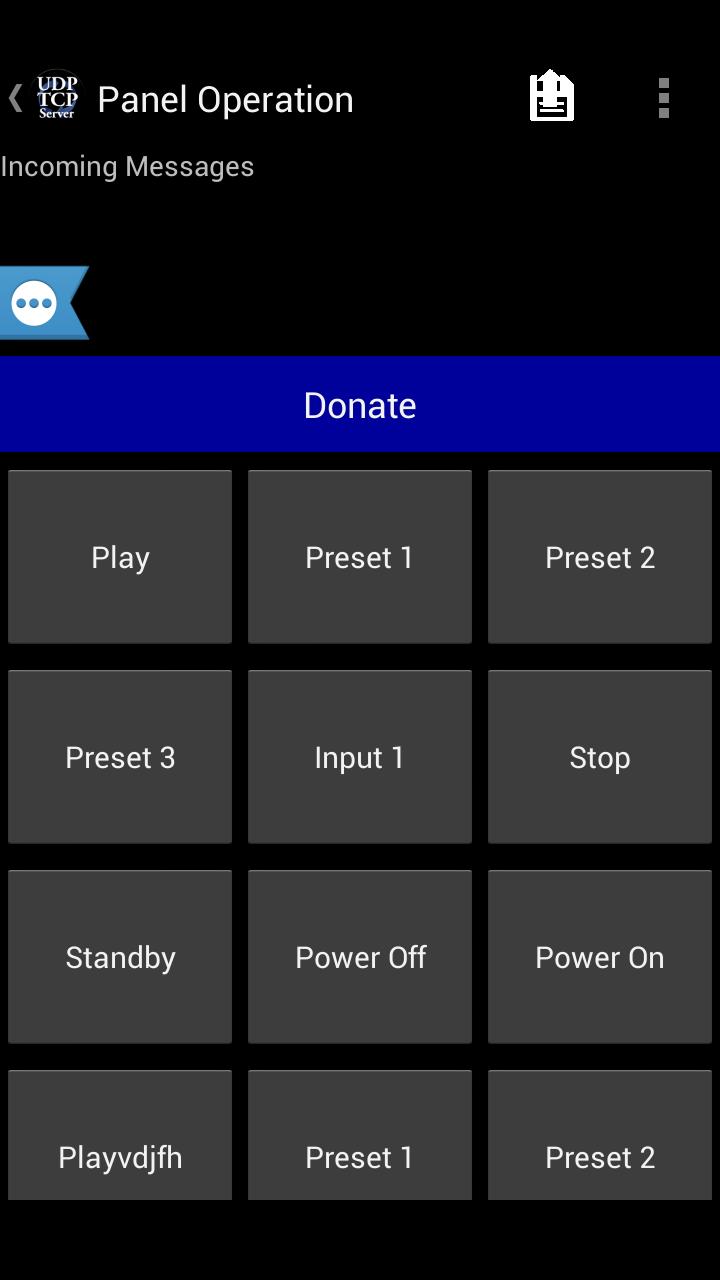
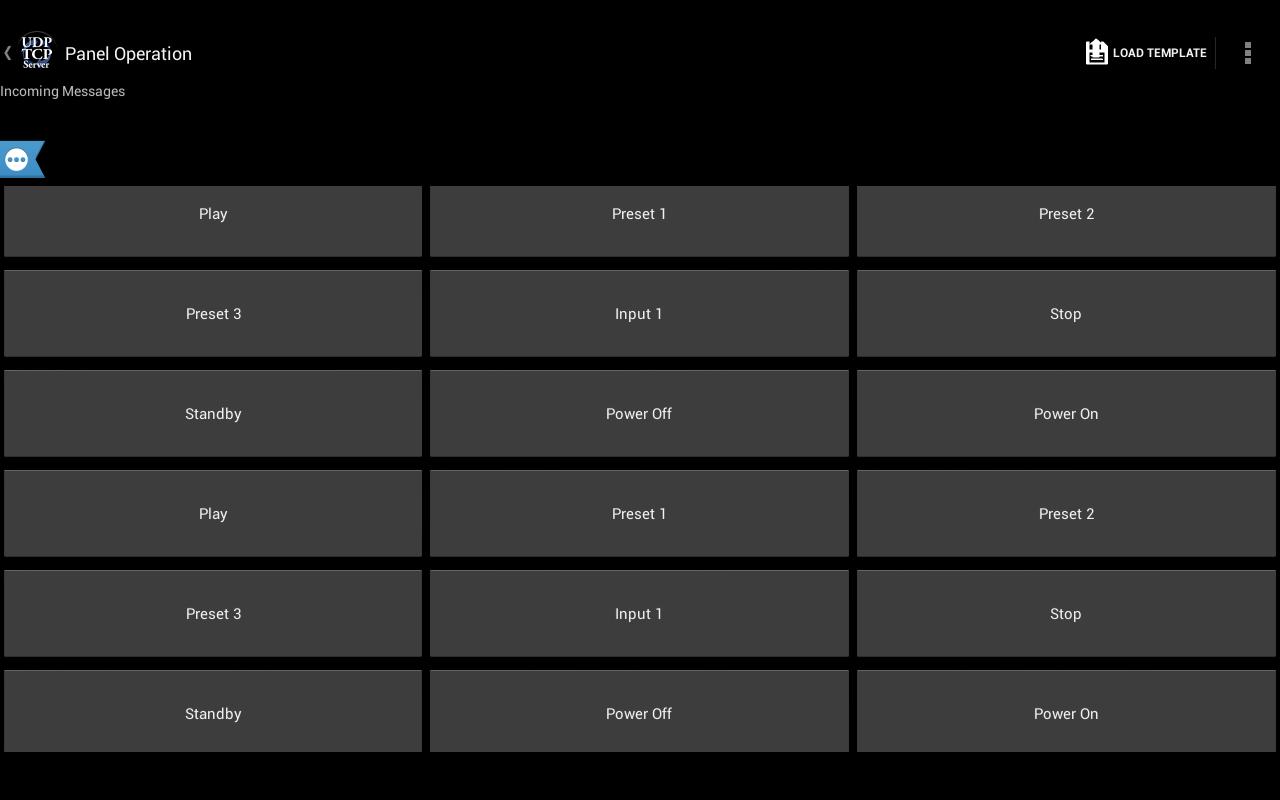
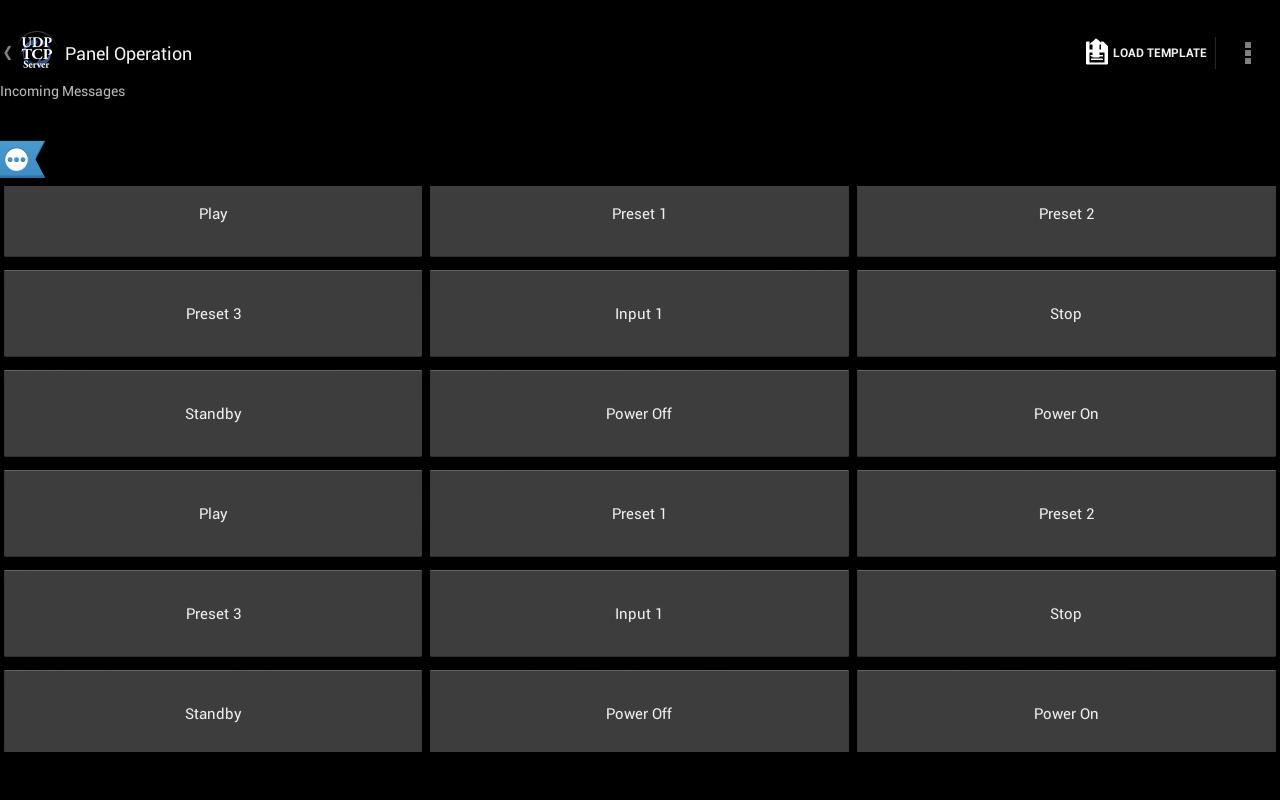
UDP TCP Server - 發送並接收UDP / TCP數據包 /命令
是否需要從Android設備將UDP/TCP命令發送到WiFi或蜂窩網絡上啟用UDP/TCP的設備?
現在可以!
特色:
* UDP傳入和即將出版的支持
* TCP傳入和即將出版的支持
* Internet DNS支持
*用戶定義的按鈕存儲預設命令以發送
*無限的用戶定義的模板用於不同的UDP/TCP客戶端(模板保存IP和端口設置)
*同時將命令發送到多個IP和端口
*充當服務器,可以從網絡中獲得響應
*按鈕支持顏色,如果發送的命令匹配接收到的命令,按鈕變為綠色,否則會變成紅色
* 便於使用
*簡單乾淨的界面
*支持Android 2.2及以上
*預先存儲的模板以控制“ Sharp -Aquos TV” /“ NEC -TV”
*按鈕可以具有您想要的任何顏色! !
如果您有任何疑問,請訪問我們的論壇:http://goo.gl/qpi7ku
像我們在Facebook上一樣:https://goo.gl/eyxyay
在Twitter上關注我們:@idodevfoundatio
如果您希望將我們的應用程序用作Windows PC的遙控器,則可以使用此出色的TCP服務器:
http://www.hsm-ebs.de/->下載 - > tcp-ip-server(還包括英語手冊)
如果您喜歡我的應用程序,請在此處下載付費廣告版本來支持它
http://goo.gl/mhxjjt
如果您想在PC上創建模板,然後將其加載到我的應用程序中,則可以基於此結構創建XML文件,然後將其放在設備/UDPTCPSERVER/templates/templates/templates/
XML樣本:https://goo.gl/i1ohdq
如果您想成為Beta測試儀:https://goo.gl/twj30c
快速指南:
1。轉到菜單 - >設置並定義要將命令發送到的IP /端口 /協議
2。轉到菜單 - >按鈕配置並定義您要顯示的每個按鈕(作為標籤)並發送(作為命令),請注意,您也可以在按鈕上長時間修改其設置
3。單擊按鈕發送命令
一些筆記:
*向下滾動以查看手機IP和端口正在聽
*您可以更改按鈕高度(菜單 - >設置 - >一直向下滾動)
*您可以長按按鈕來修改其設置
*您可以更改屏幕上顯示的按鈕數量
*您可以將一組標籤 +命令作為模板保存,以輕鬆更改您要控制的設備(單擊actionbar上的 +符號)
*您可以使用我的一些預存儲模板(菜單 - >從預存儲的模板加載)
如何使用“處理傳入設置” - 為Phil Green開發:
1。在設置中啟用功能
2。將應用程序設置為在UDP端口上的“聽”
3。以這種特定格式將UDP字符串發送到設備:
** b ,,,,;
您可以在同一字符串中擁有任意數量的按鈕,這是如何使用此操作的示例:
** b05,測試名稱5,,和平,#ffffff00; ** b06,test Name6,,123,#ff0000ff; ** b07 ,,,,,,456 ,,#ff00ffff;
4。注意:字符串必須以';'結尾
5。如果您只想更改標籤,而不是命令或顏色,則只需留下空白,例如:
** b07 ,,, ok ,,;
這將將按鈕7命令設置為“確定”,並且不會更改顏色或名稱(標籤)
如何使用“處理傳入消息”中的響應:
此處的目的是允許遠程設備確認設置正確設置。
使用此方法:
1。在設置中啟用(傳入消息的處理和答复)
2。設置正確的傳出設置(IP/端口),該應用程序應將響應發送到何處
3。發送“設置”字符串
協議是:
** r ++,+
可能的狀態代碼:
01-成功
02-錯誤
示例回複字符串將是:
** R01,45
這意味著,無問題處理了傳入的設置,總共花費了45毫秒。
請與我聯繫,如果您有任何疑問
 類似推薦
類似推薦
May 6, 2026

May 6, 2026

May 6, 2026
May 6, 2026

May 6, 2026
May 6, 2026
May 6, 2026

May 6, 2026
May 6, 2026
May 6, 2026
May 6, 2026
May 6, 2026