下载(3.09MB)
 3.5
3.5
 22.34MB
 版本
51.4
版本
51.4
 更新日期
July 11, 2025
更新日期
July 11, 2025
 类别
实用工具
类别
实用工具
 大小
3.09MB
大小
3.09MB
7.7
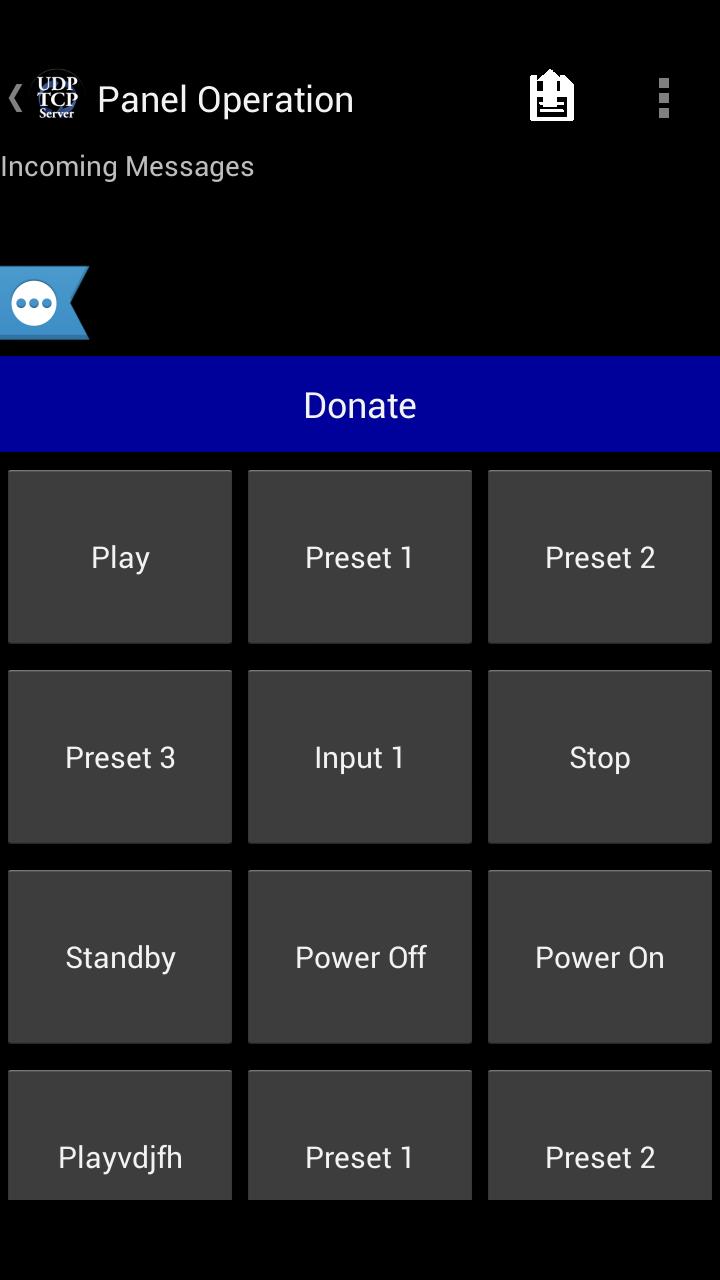
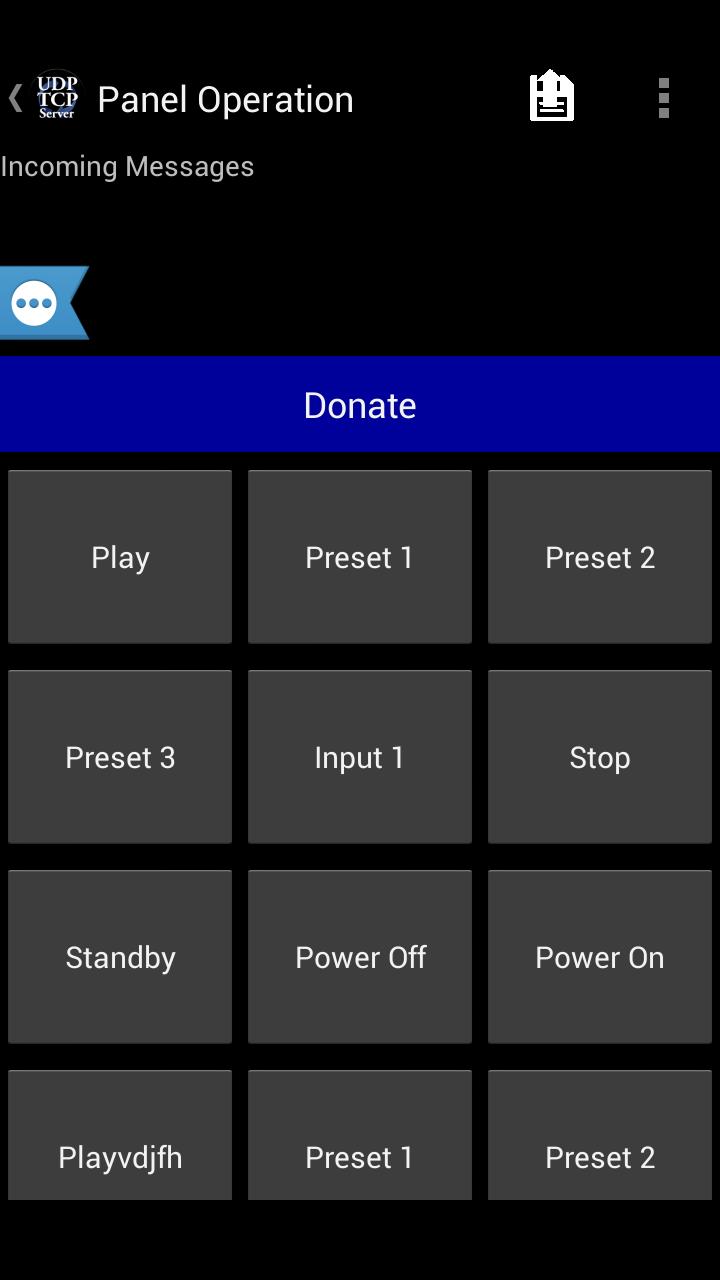
UDP TCP Server - 发送并接收UDP / TCP数据包 /命令
是否需要从Android设备将UDP/TCP命令发送到WiFi或蜂窝网络上启用UDP/TCP的设备?
现在可以!
特色:
* UDP传入和即将出版的支持
* TCP传入和即将出版的支持
* Internet DNS支持
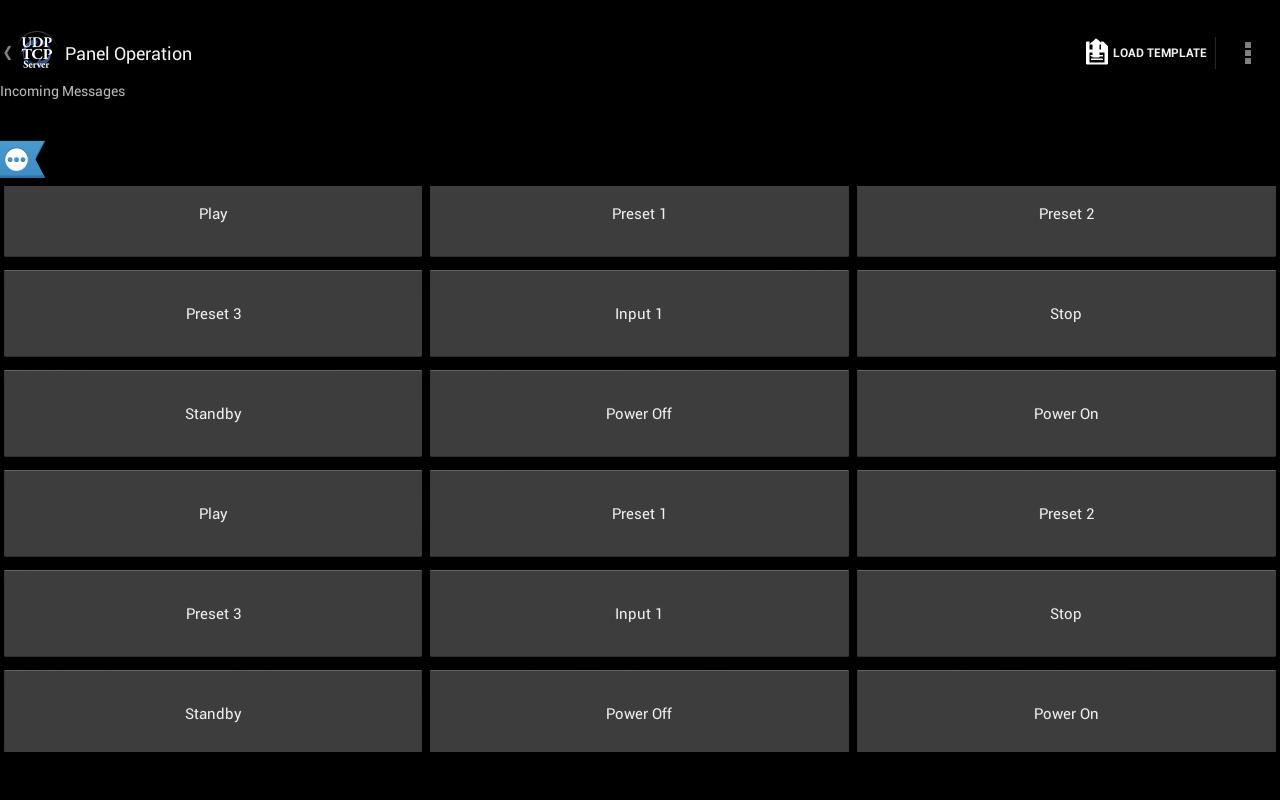
*用户定义的按钮存储预设命令以发送
*无限的用户定义的模板用于不同的UDP/TCP客户端(模板保存IP和端口设置)
*同时将命令发送到多个IP和端口
*充当服务器,可以从网络中获得响应
*按钮支持颜色,如果发送的命令匹配接收到的命令,按钮变为绿色,否则会变成红色
* 便于使用
*简单干净的界面
*支持Android 2.2及以上
*预先存储的模板以控制“ Sharp -Aquos TV” /“ NEC -TV”
*按钮可以具有您想要的任何颜色!!
如果您有任何疑问,请访问我们的论坛:http://goo.gl/qpi7ku
像我们在Facebook上一样:https://goo.gl/eyxyay
在Twitter上关注我们:@idodevfoundatio
如果您希望将我们的应用程序用作Windows PC的遥控器,则可以使用此出色的TCP服务器:
http://www.hsm-ebs.de/->下载 - > tcp-ip-server(还包括英语手册)
如果您喜欢我的应用程序,请在此处下载付费广告版本来支持它
http://goo.gl/mhxjjt
如果您想在PC上创建模板,然后将其加载到我的应用程序中,则可以基于此结构创建XML文件,然后将其放在设备/UDPTCPSERVER/templates/templates/templates/
XML样本:https://goo.gl/i1ohdq
如果您想成为Beta测试仪:https://goo.gl/twj30c
快速指南:
1。转到菜单 - >设置并定义要将命令发送到的IP /端口 /协议
2。转到菜单 - >按钮配置并定义您要显示的每个按钮(作为标签)并发送(作为命令),请注意,您也可以在按钮上长时间修改其设置
3。单击按钮发送命令
一些笔记:
*向下滚动以查看手机IP和端口正在听
*您可以更改按钮高度(菜单 - >设置 - >一直向下滚动)
*您可以长按按钮来修改其设置
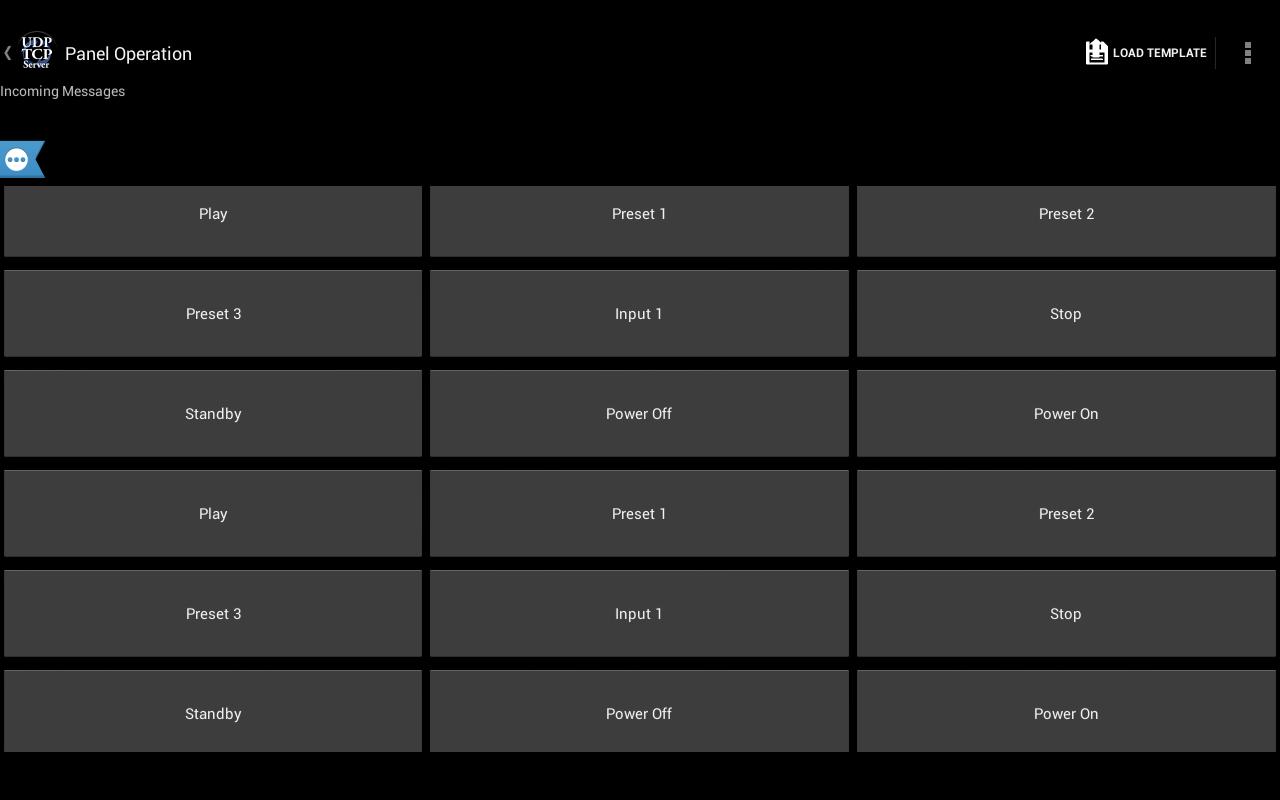
*您可以更改屏幕上显示的按钮数量
*您可以将一组标签 +命令作为模板保存,以轻松更改您要控制的设备(单击actionbar上的 +符号)
*您可以使用我的一些预存储模板(菜单 - >从预存储的模板加载)
如何使用“处理传入设置” - 为Phil Green开发:
1。在设置中启用功能
2。将应用程序设置为在UDP端口上的“听”
3。以这种特定格式将UDP字符串发送到设备:
** b ,,,,;
您可以在同一字符串中拥有任意数量的按钮,这是如何使用此操作的示例:
** b05,测试名称5,,和平,#ffffff00; ** b06,test Name6,,123,#ff0000ff; ** b07 ,,,,,,456 ,,#ff00ffff;
4。注意:字符串必须以';'结尾
5。如果您只想更改标签,而不是命令或颜色,则只需留下空白,例如:
** b07 ,,, ok ,,;
这将将按钮7命令设置为“确定”,并且不会更改颜色或名称(标签)
如何使用“处理传入消息”中的响应:
此处的目的是允许远程设备确认设置正确设置。
使用此方法:
1。在设置中启用(传入消息的处理和答复)
2。设置正确的传出设置(IP/端口),该应用程序应将响应发送到何处
3。发送“设置”字符串
协议是:
** r ++,+
可能的状态代码:
01-成功
02-错误
示例回复字符串将是:
** R01,45
这意味着,无问题处理了传入的设置,总共花费了45毫秒。
请与我联系,如果您有任何疑问
 类似推荐
类似推荐
May 6, 2026
May 6, 2026

May 6, 2026
May 6, 2026

May 6, 2026
May 6, 2026
May 6, 2026

May 6, 2026
May 6, 2026
May 6, 2026
May 6, 2026
May 6, 2026